Stel betaalmethoden in — stap voor stap
Klanten hebben een manier nodig om te betalen. In deze handleiding wordt uitgelegd welke methoden er bestaan, waar u ze kunt inschakelen en wat u eerst moet configureren.
U kunt beginnen met alleen contant betalen aan de kassa en vervolgens Stripe of Payconiq toevoegen wanneer u klaar bent voor online betalingen.
Waar te gaan
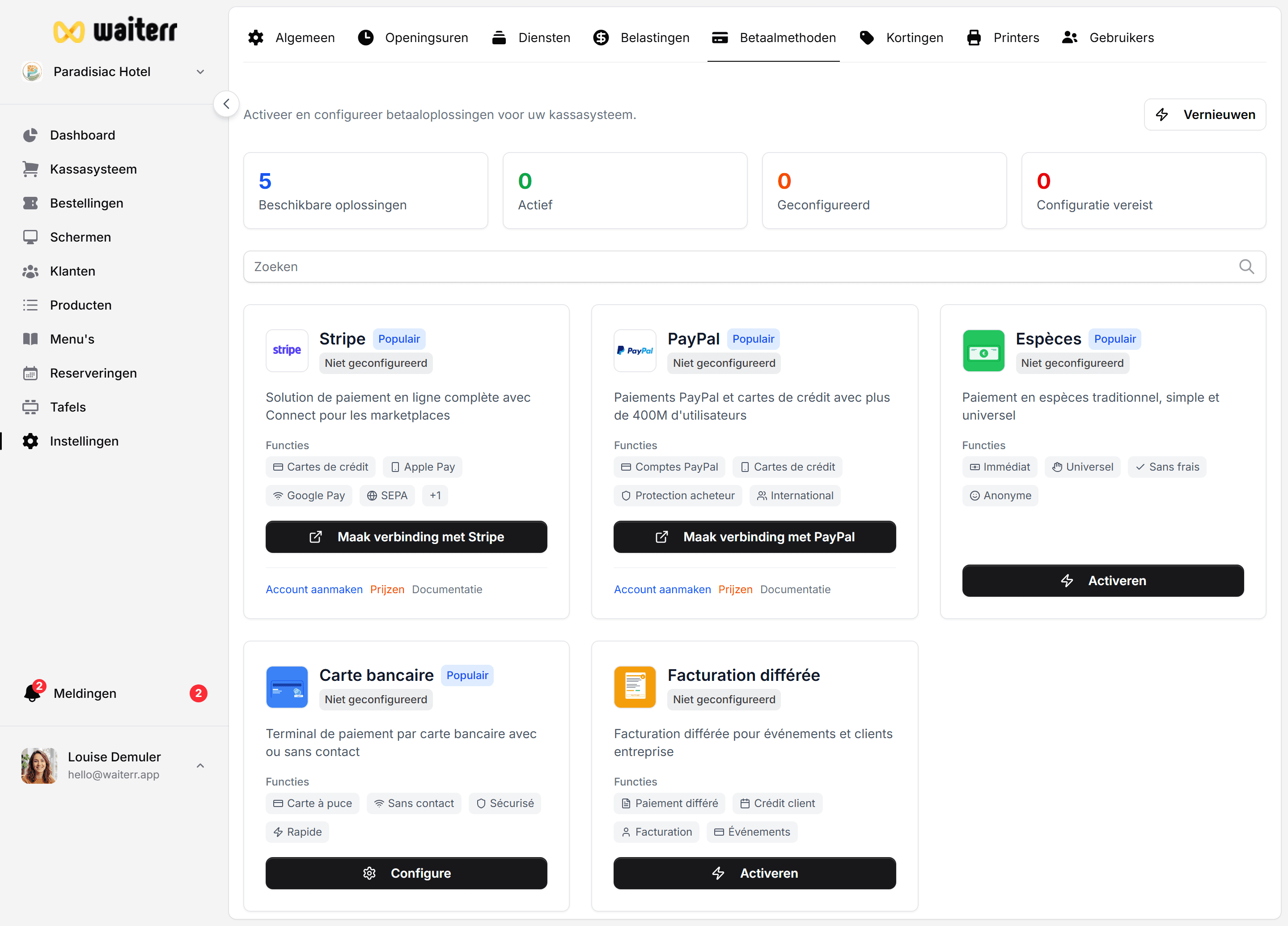
Instellingen → Betaalmethoden
Je ziet kaarten voor elke provider (Stripe, Payconiq, PayPal, Cash, Kaartterminal…).
Online versus persoonlijk
👉 Overzichtstabel: Overzicht betaalmethoden
Aanbevolen volgorde van installatie
1. Eerst belastingen
Ga naar Instellingen → Belastingen en stel uw BTW-tarieven in. Bij betalingen worden deze tarieven bij elke bestelling gebruikt.
2. Contant geld (snelste — alleen voor POS)
- Instellingen → Betaalmethoden
- Zoek Contant
- Schakel Actief in
- Kies welke diensten er gebruik van kunnen maken (meestal POS/dine-in)
3. Streep (voor online kaartbetalingen)
Nodig als je wilt:
- QR-bestelling met kaartbetaling
- Afhaal/bezorging online betaald -Apple Pay/Google Pay
Stappen:
- Klik op Stripe → Configureren
- Volg de verbindingswizard (Stripe-account of maak er een aan)
- Als de status Verbonden is, schakelt u naar Actief
- Vink de diensten aan die Stripe mogen gebruiken
4. Payconiq (België en Nederland)
Populair voor lokale mobiele betalingen – werkt online en op POS.
5. PayPal (optioneel)
Sommige gasten geven de voorkeur aan PayPal voor online bestellingen.
👉 PayPal
Activering per service
Elke methode kan worden beperkt tot specifieke bestellingstypen:
- POS — dineren aan de kassa
- QR bestellen — scannen aan tafel
- Afhaalmaaltijden
- Levering
Voorbeeldopstelling voor een typische brasserie:
- Contant + kaart → alleen kassa
- Stripe + Payconiq → QR, afhaal, bezorging
- PayPal → alleen afhalen en bezorgen
Wijzig deze in het instellingenpaneel van elke provider.
Test vóór go-live
- Plaats een proefbestelling op QR of afhaalmaaltijden met een heel klein bedrag
- Betaal met de door jou geconfigureerde methode
- Controleer of de bestelling in Bestellingen wordt weergegeven als betaald
- De test annuleren of indien nodig terugbetalen → Terugbetalingen
Problemen oplossen
Meer: Problemen oplossen
Gerelateerde pagina’s
👉 Overzicht betaalmethoden
👉 Bestellingen betalen in POS
👉 Facturering en abonnement (uw Waiterr-abonnement, geen klantbetalingen)