Reserveringen beheren (reserveringsbord)
De pagina Reserveringen is uw dagelijkse controlecentrum voor tafelboekingen. Het staat los van Instellingen → Diensten waar u online boekingsregels configureert.
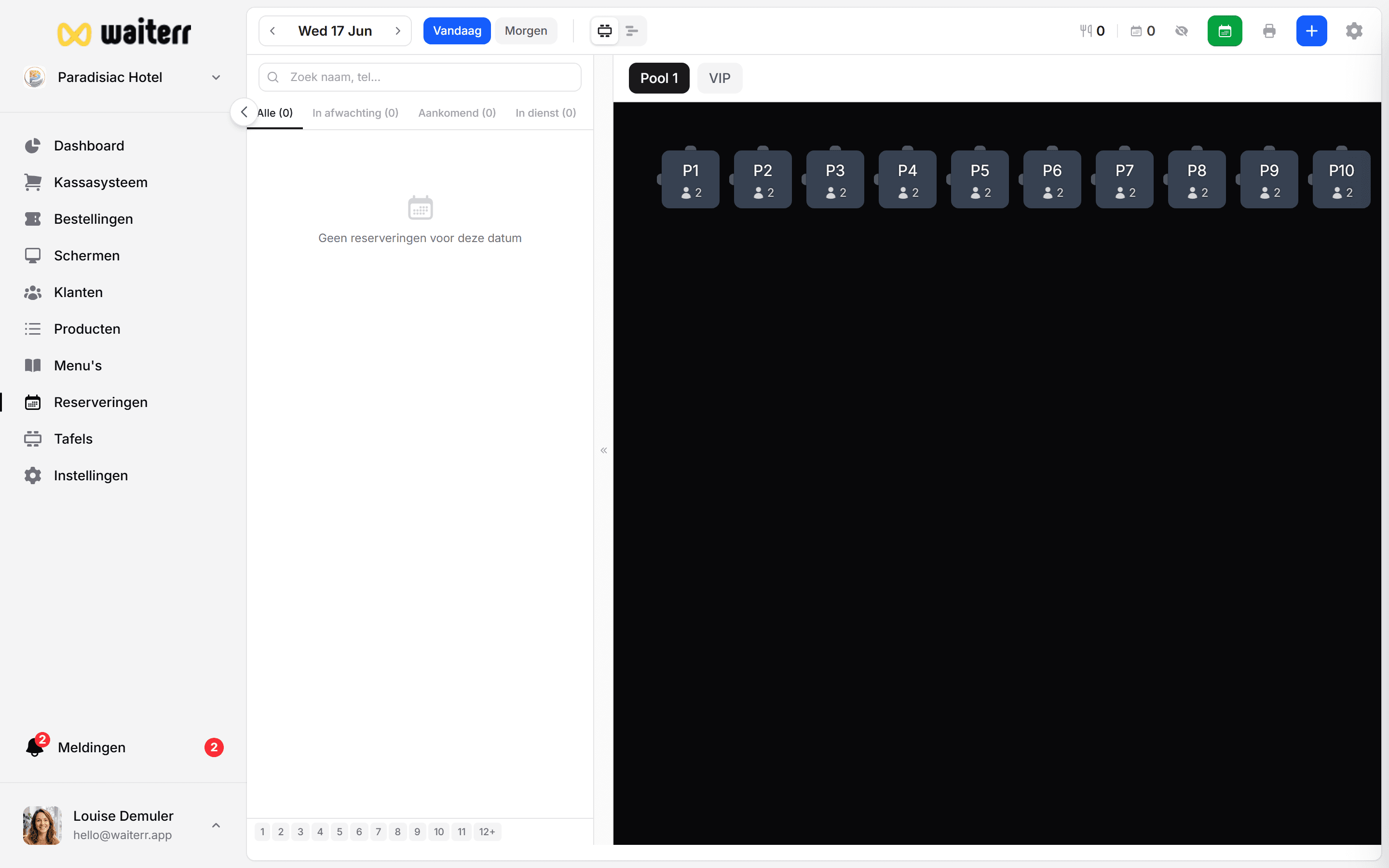
Open het reserveringsbord
- Klik op Reserveringen in het linkermenu
- Kies een datum (vandaag, morgen of welke dag dan ook)
- Kies voor een dienstdienst (lunch, diner etc.) als je gebruik maakt van meerdere diensten
Twee weergaven
Plattegrondweergave
Toont uw tafels zoals op de pagina Tafels, met reserveringsblokken voor elke tafel.
- Groen / bezet — reservering bezig
- Klik op een tafel om een boeking te bekijken of te maken
- Sleep reserveringen tussen tafels wanneer u gasten opnieuw plaatst
Tijdlijnweergave
Een horizontale tijdlijn van de dag – ideaal om hiaten en overlappingen te zien.
- Elke rij is een tabel (of tafelgroep)
- Blokken tonen de groepsgrootte en het tijdslot
- Goed voor het spotten van dubbele boekingen
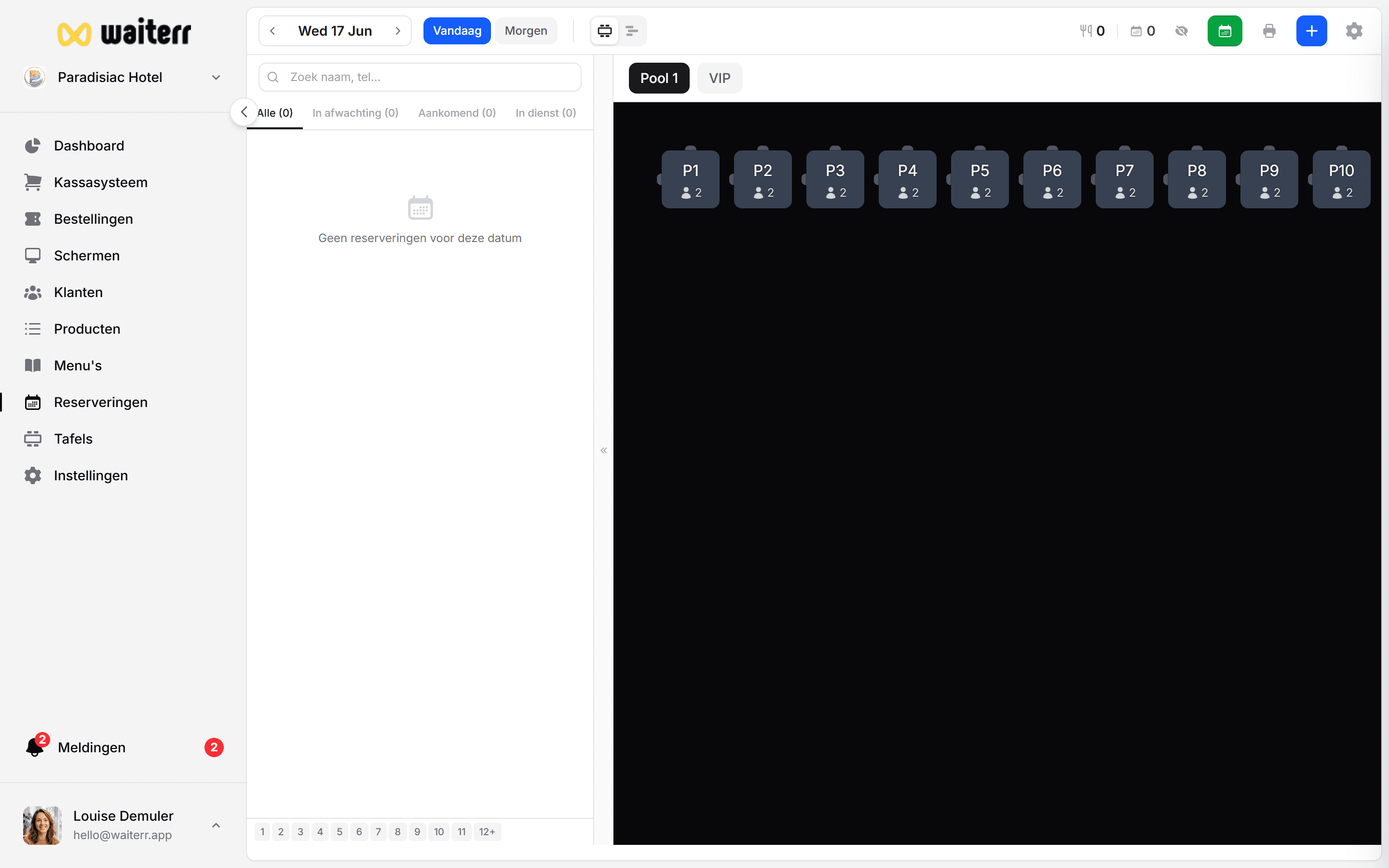
Maak handmatig een reservering
- Klik op + Nieuwe reservering (of klik op een leeg slot op de tijdlijn)
- Voer in:
- Naam en telefoonnummer van de klant (vereist voor terugbellen)
- Partijgrootte
- Datum en tijd
- Tabel (optioneel – kan later worden toegewezen)
- Opmerkingen (allergieën, kinderstoel, terrasvoorkeur…)
- Opslaan
Walk-ins zonder profiel zijn prima – naam + telefoon is voldoende.
Filtertabbladen
Algemene acties
- Bevestigen — accepteer een online verzoek dat in behandeling is
- Zitplaats — markeer gasten als aangekomen (tafel wordt “in gebruik”)
- Verplaatsen — wijzig de tafel of tijd
- Annuleren — met optionele reden
- Afdrukken — daglijst voor de hoststand
Voordat u deze pagina gebruikt
Zorg ervoor dat je:
- Gebieden en tafels geconfigureerd
- Online reserveren ingeschakeld (als gasten zelf boeken)
- Reserveringsdiensten gedefinieerd in Instellingen → Diensten → Reserveringen
Zonder tafels is de plattegrondweergave leeg.
Tips voor de gastheer/vloermanager
💡Houd het bord open op een tablet bij de ingang
💡 Gebruik zoeken om snel een naam te vinden tijdens een drukke dienst
💡 Vouw de lijst samen op mobiel om je te concentreren op de plattegrond
💡 Synchroniseren met POS: link voor zitplaatsreserveringen naar [tafelselectie] (/docs/pos/select-table)
Gerelateerde pagina’s
👉 Online reserveringsinstellingen
👉 Tafelindeling
👉 Tabelgroepen