Gebieden (zones) creëren
Gebieden splitsen uw locatie op in secties: terras, eetkamer, bar, privékamer… Ze maken het gemakkelijker om door de tafelspagina, de kassa en reserveringen te navigeren als u het druk heeft.
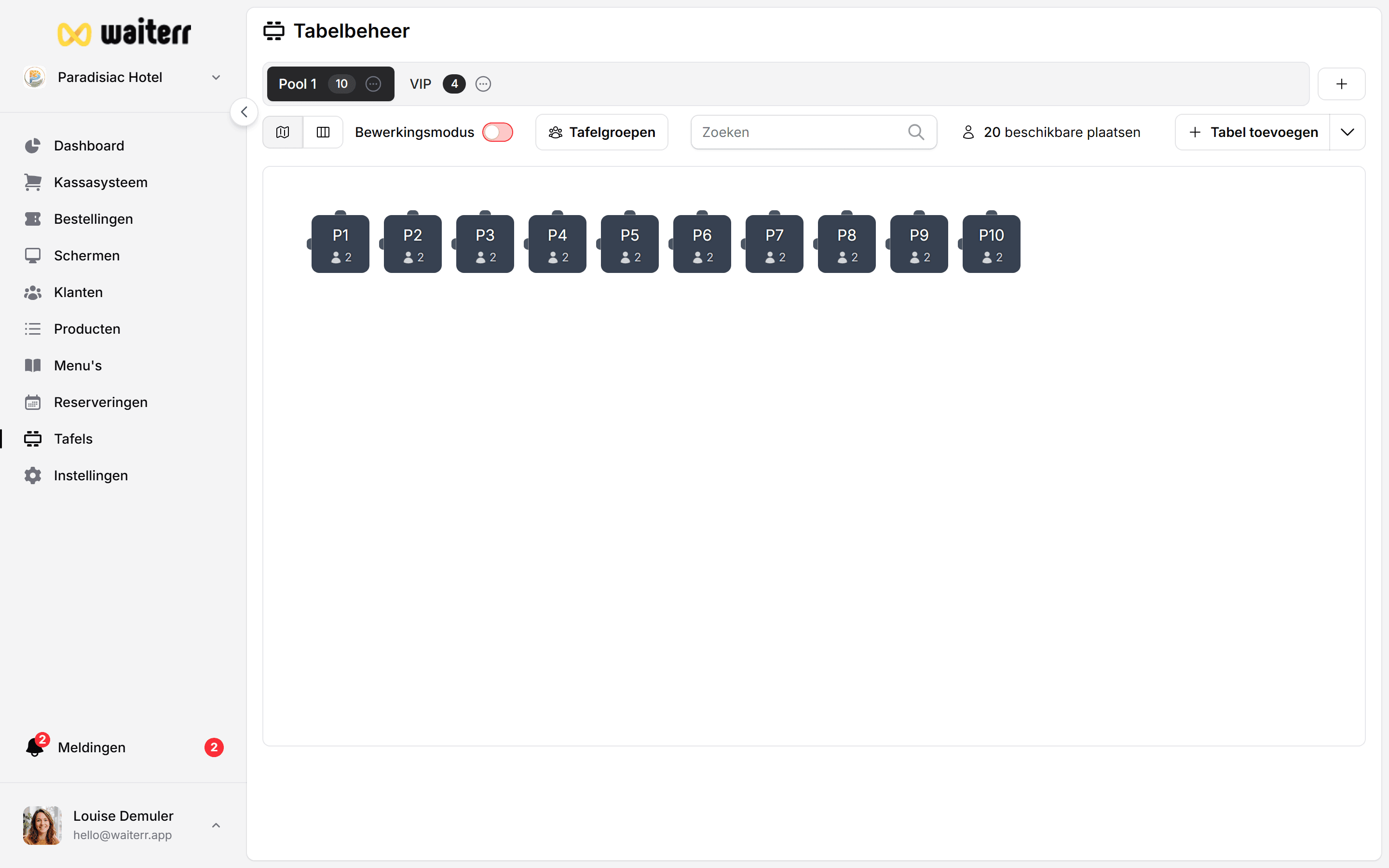
Stap voor stap — voeg een gebied toe
- Open Tabellen in het linkermenu
- Kijk naar de tabbladen bovenaan (elk tabblad is een gebied)
- Klik op + Gebied toevoegen (of Zone toevoegen)
- Voer in:
- Naam — wat het personeel hardop zegt (“Terras”, niet “Zone A”)
- Kleur (optioneel) — helpt bij de plattegrond
- Beschrijving (optioneel) — “Buiten, 20 zitplaatsen, roken toegestaan”
- Opslaan
Het nieuwe tabblad verschijnt. Klik erop voordat u tabellen in dat gebied toevoegt.
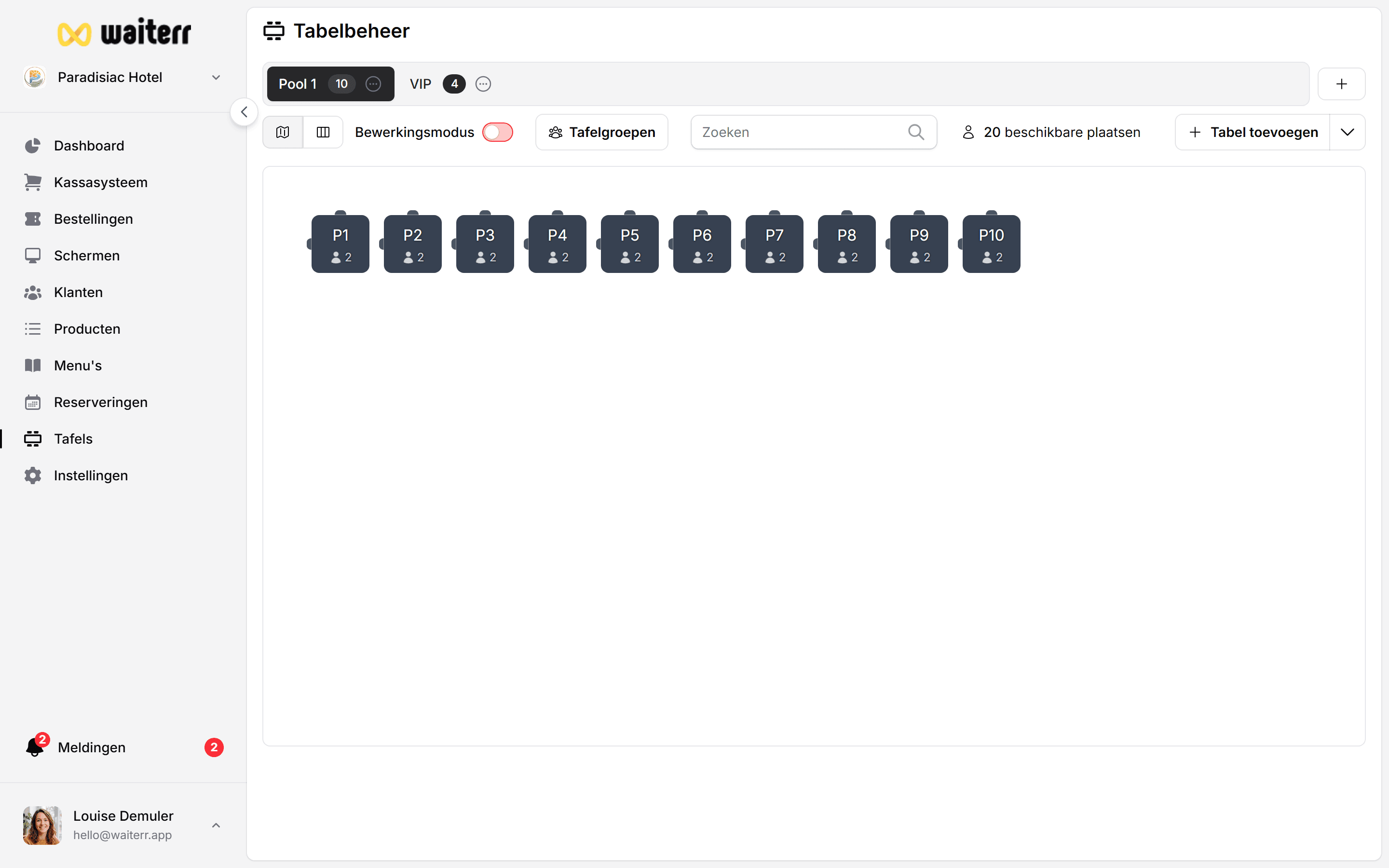
Voorbeelden per locatietype
Eén gebied is prima voor kleine locaties; je hebt niet veel zones nodig.
Bewerk of verwijder een gebied
- Hernoemen — klik op het gebiedstabmenu → Bewerken
- Herschik tabbladen: sleep tabbladen als uw gebruikersinterface dit ondersteunt, of gebruik gebiedsinstellingen
- Verwijderen — alleen als er geen tafels meer zijn in dat gebied
Verplaats of verwijder eerst tabellen. Het verwijderen van een gebied met tafels erin kan de actie blokkeren of verweesde tafels achterlaten.
Waarom gebieden ertoe doen
Tips
💡 Match taal uit de echte wereld: als obers ‘tuin’ zeggen, noem het dan ‘Tuin’ en niet ‘Buitengedeelte 2’
💡 Gebruik kleuren consistent (blauw = binnen, groen = terras)
💡 Maak gebieden voor het tekenen van de plattegrond
Gerelateerde pagina’s
👉 Handleiding: tabellen configureren
👉 Plattegrondeditor
👉 Tabellenoverzicht