Import- en exporttabellen
Als u veel tafels of meerdere locaties heeft, kunt u uw tafelindeling exporteren naar een bestand en deze elders importeren — in plaats van elke tafel met de hand te maken.
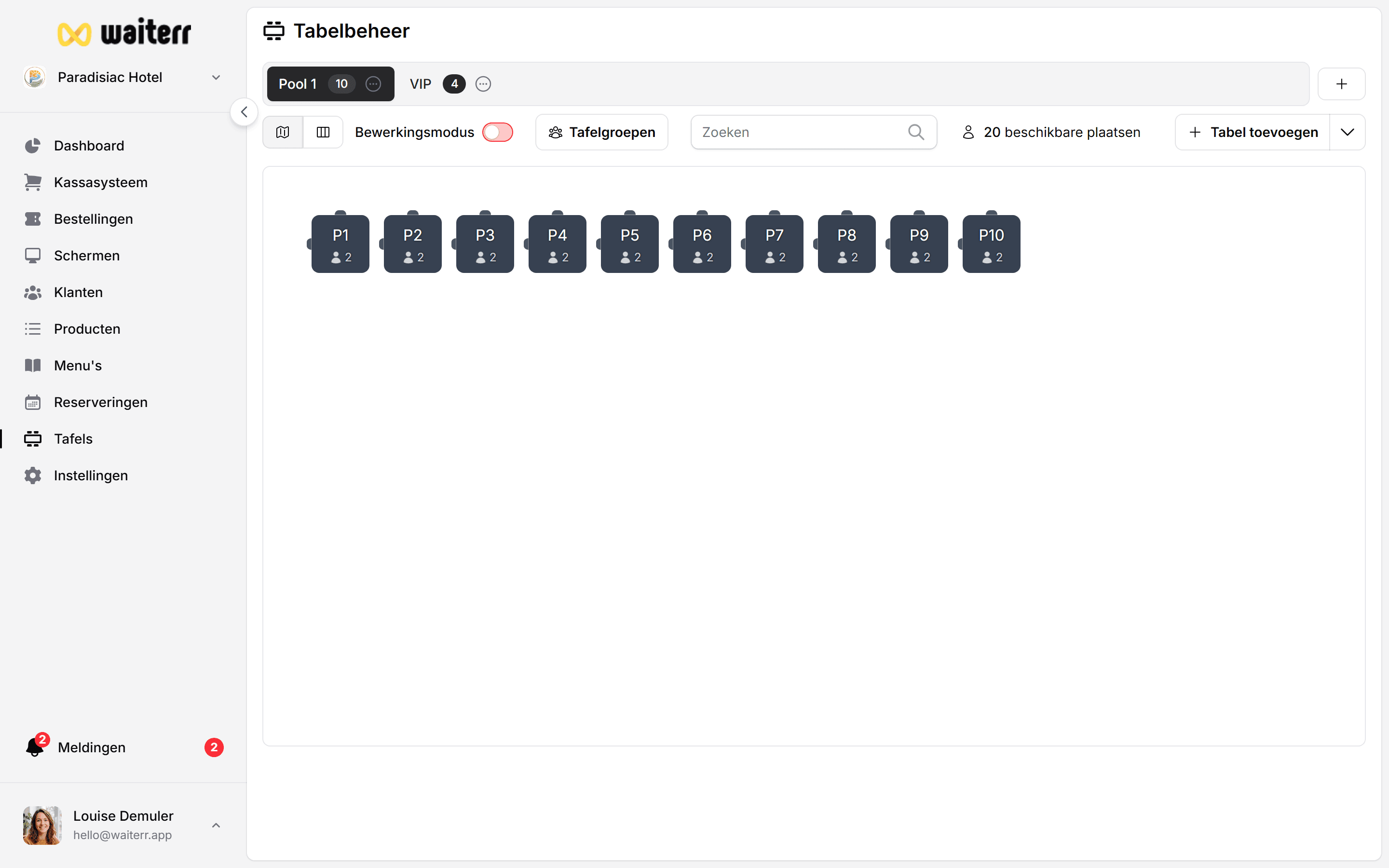
Waar je het kunt vinden
- Ga naar Tabellen
- Open het menu (⋮ of vervolgkeuzelijst) in de bovenste balk
- Kies Tabellen exporteren of Tabellen importeren
Tabellen exporteren
Exporteren maakt een bestand aan met:
- Gebieden (zones)
- Tafels (naam, zitplaatsen, vorm, positie op plattegrond)
- Optionele metadata die uw versie ondersteunt
Gebruiksscenario’s:
- Back-up vóór een groot herontwerp van de plattegrond
- Kopieer de lay-out van de ene vestiging naar de andere
- Deel met een adviseur of architect
Tabellen importeren
- Klik op Tabellen importeren
- Selecteer uw bestand (formaat weergegeven in het dialoogvenster)
- Bekijk het voorbeeld, indien beschikbaar
- Bevestig het importeren
Importeren kan afhankelijk van de opties vervangen of samenvoegen. Lees de dialoog aandachtig. Exporteer eerst als u het niet zeker weet.
Vóór het importeren
✅ Gebieden maken als het bestand naar zonenamen verwijst
✅ Sluit de actieve service of houd er rekening mee dat tafel-ID’s kunnen veranderen
✅ Druk [QR-codes] (/docs/tables/qr-codes-tables) opnieuw af na het importeren als de tabel-ID’s zijn gewijzigd
Plattegrond afdrukken en QR in bulk afdrukken
Vanuit hetzelfde menu kunt u vaak:
- Afgedrukte plattegrond — papieren exemplaar voor het personeel
- QR-codes afdrukken — meerdere tabellen in één PDF
Zie QR-codes voor tabellen voor plaatsingstips.
Gerelateerde pagina’s
Last updated on