QR-codes voor tafels
Met QR-codes kunnen gasten bestellen vanaf hun telefoon zonder op een ober te hoeven wachten. Elke tafel heeft een eigen code, zodat bestellingen op de juiste tafel in de keuken en op de kassa aankomen.
Voordat je iets afdrukt
Vul deze eerst in:
- Gebieden en tafels bestaan
- Menu bevat producten met prijzen
- QR-bestelling is ingeschakeld in Instellingen → Diensten
- Er is minimaal één online betaalmethode actief (installatiehandleiding)
Als betaling + service niet is ingeschakeld, wordt de QR-pagina mogelijk geladen, maar kunnen gasten niet betalen.
Hoe het werkt voor de gast
- Gast scant de QR-sticker op de tafel
- Telefoon opent uw menu (geen app-installatie)
- Ze voegen items toe en betalen (of bestellen om te betalen aan de kassa - afhankelijk van uw instellingen)
- Bestelling verschijnt op KDS en POS gekoppeld aan die tafel
- Personeel brengt eten naar de juiste tafel
Genereer QR-codes
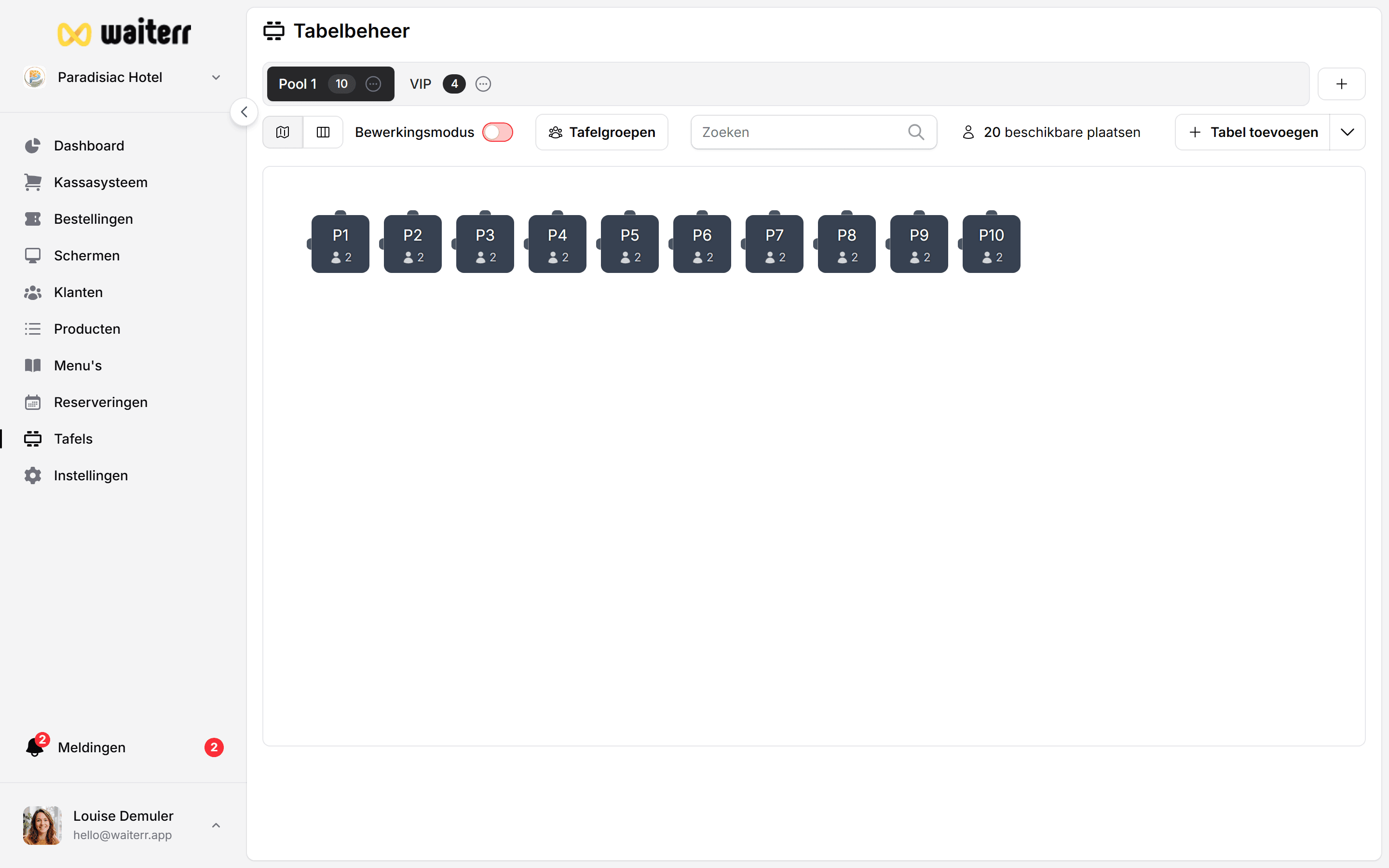
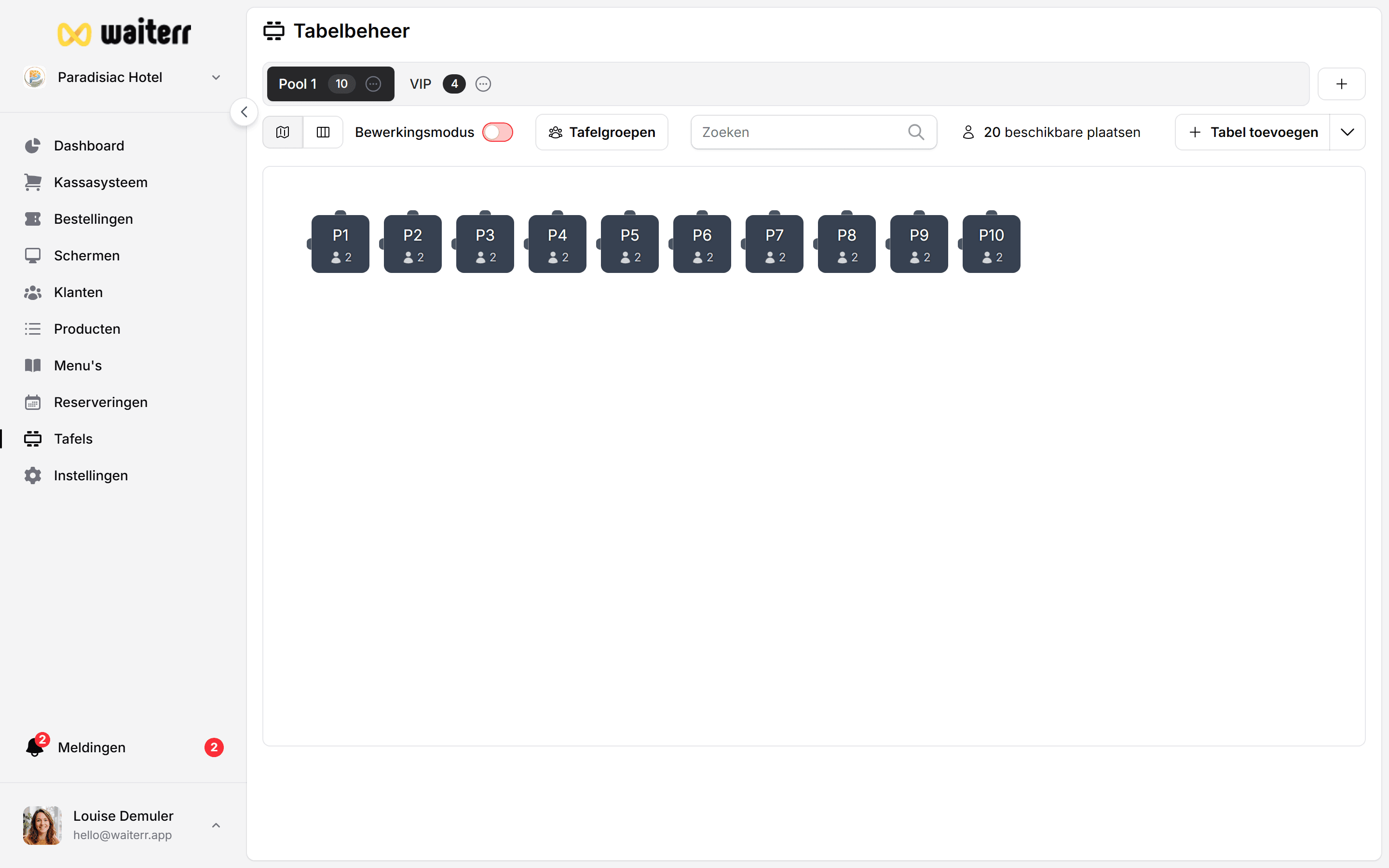
- Ga naar Tabellen
- Selecteer een of meer tafels (selectievakje in lijstweergave, of meervoudige selectie in plan)
- Klik op het menu QR-code → Downloaden of Afdrukken
###PNG downloaden
Eén afbeelding per tafel. Gebruik voor:
- Aangepaste stickers
- Tafeltenten die je zelf ontwerpt
- Gelamineerde kaarten
A4-sjabloon afdrukken
Oberr-indeling omvat:
- Tafelnaam (groot, zodat het personeel het kan zien)
- QR-code (gecentreerd, scanbaar formaat)
- Korte instructies voor gasten
- Uw logo/kleuren (uit menuweergave)
Waar QR-codes plaatsen
💡 Terrassen: gebruik een kleine verzwaarde standaard zodat de wind de code niet omdraait.
Genereer een QR-code opnieuw
Als een sticker beschadigd of gestolen is:
- Selecteer de tabel
- QR opnieuw genereren
De oude QR werkt niet meer. Druk de fysieke sticker af en vervang deze.
Bulkafdrukken
Voor veel tafels:
- Tabellenpagina → menu → QR-codes afdrukken
- Of selecteer alle tafels in een gebied → Afdrukken
Zie ook Tabellen importeren en exporteren als u de plattegrond opnieuw opbouwt.
Problemen oplossen
Gerelateerde pagina’s
👉 Handleiding: tabellen configureren
👉 QR-bestelinstellingen
👉 POS-tafelselectie