Tafelgroepen
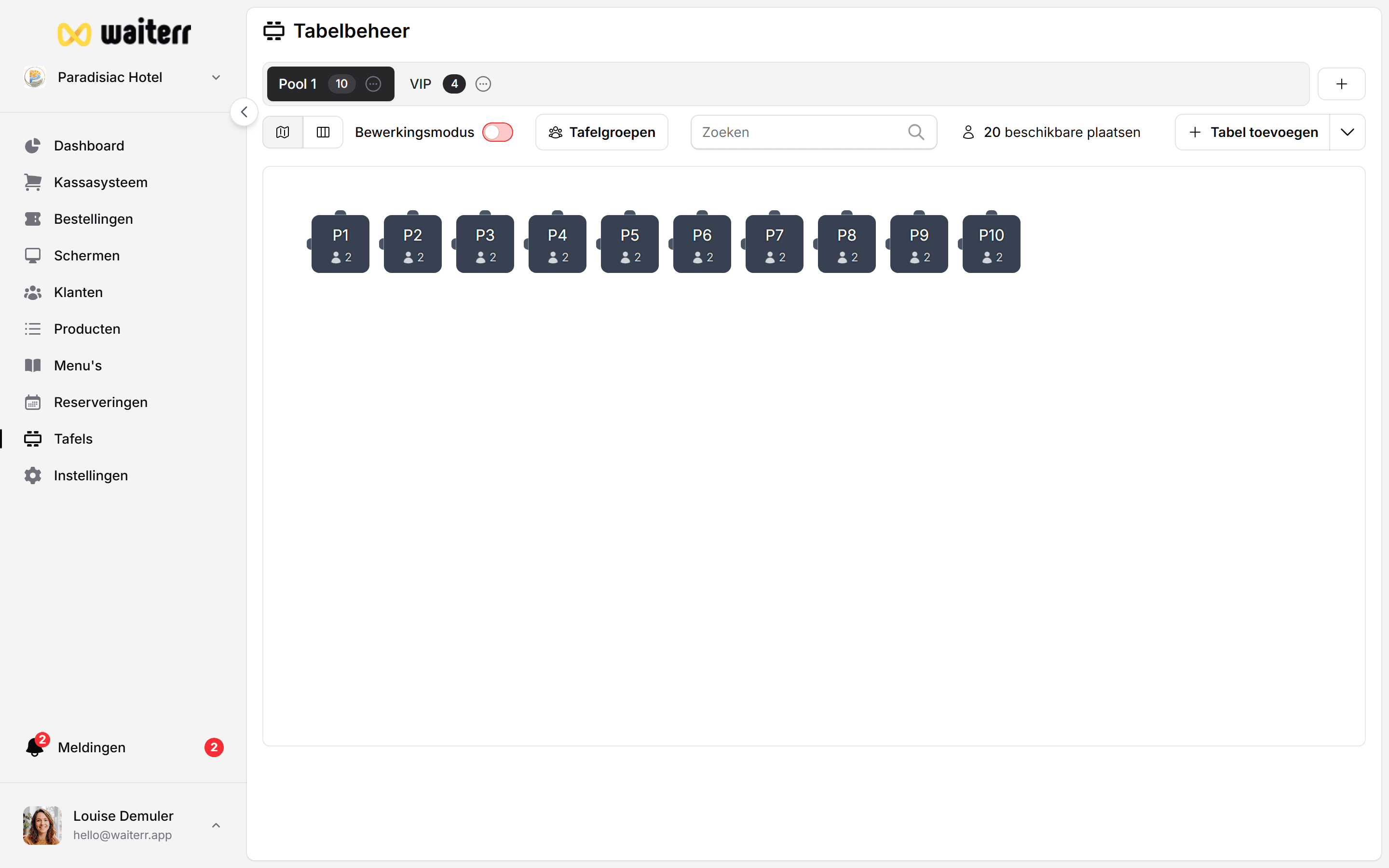
Met tafelgroepen kunt u meerdere tafels combineren tot één logische eenheid — voor grote gezelschappen, samengevoegde terrassen of reserveringen waarvoor meer zitplaatsen nodig zijn dan één tafel.
Waarom tafelgroepen gebruiken?
- Grote feesten — “Tafel 5 + 6 + 7” biedt plaats aan 12 personen samen
- Reserveringen — boek de hele groep online of op het reserveringsbord
- POS — één groep = één bestelling voor meerdere fysieke tafels
- Plattegrond — zie gegroepeerde tafels als één blok op de plattegrond
Stap voor stap: maak een groep
- Ga naar Tabellen
- Open het paneel Tabelgroepen (pictogram met gegroepeerde personen of zijpaneel op het bureaublad)
- Klik op Groep toevoegen
- Voer een naam in (bijvoorbeeld “Terrasfeestzone”, “VIP-hoek”)
- Selecteer tabellen om in de groep op te nemen
- Opslaan
De groep toont totaal aantal zitplaatsen (som van alle tafels in de groep).
Bewerk of verwijder een groep
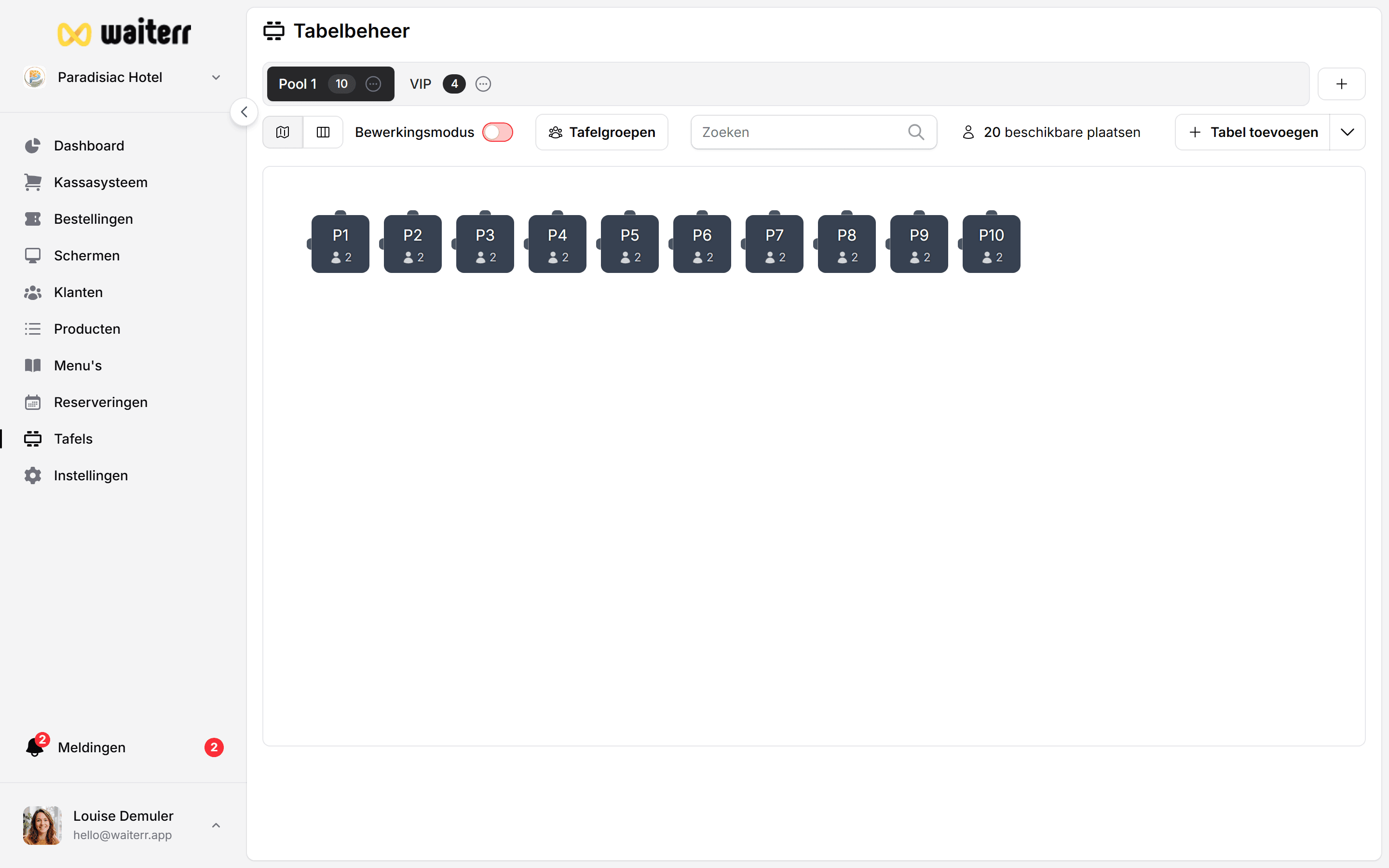
- Bewerken — tabellen toevoegen/verwijderen, hernoemen
- Verwijderen — verwijdert alleen de groep; individuele tafels blijven op het plan
Als u een groep verwijdert, worden bestellingen niet verwijderd. Actieve bestellingen blijven op de tafels staan waarop ze zijn geopend.
Groepen gebruiken in de dagelijkse dienst
Tips
💡 Noem groepen op basis van capaciteit: “Zone 8p” helpt hosts snel te kiezen
💡 Laat groepen niet overlappen: een tafel mag slechts tot één actieve groep behoren
💡 Update groepen wanneer u de plattegrond wijzigt
Gerelateerde pagina’s
👉 Plattegrondeditor
👉 Reserveringen beheren
👉 Selecteer tafel in POS
Last updated on