Tafelplan (Lay-outeditor)
Met het tafelplan kunt u de tafels in elke ruimte van uw locatie visueel rangschikken.
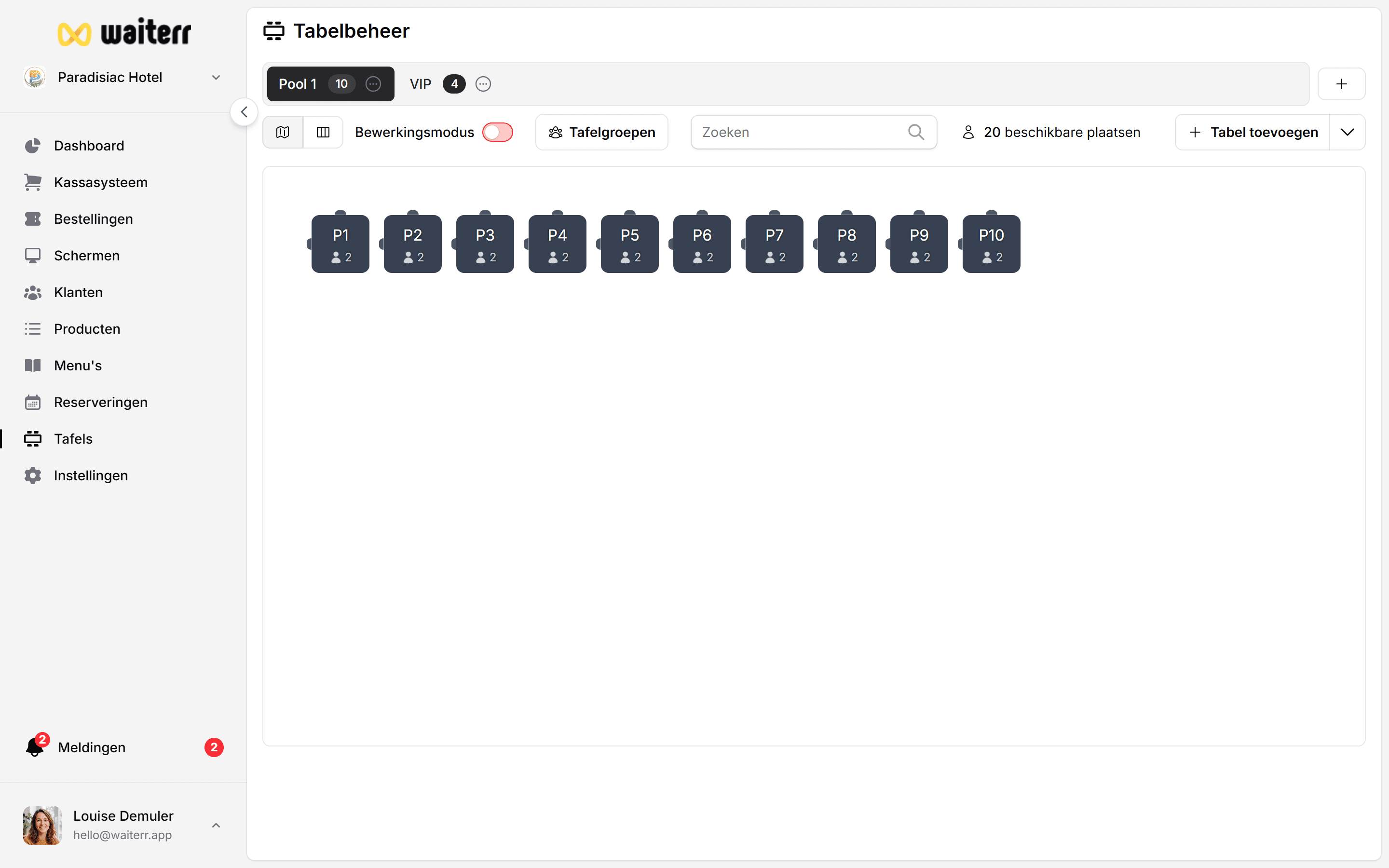
De lay-outeditor gebruiken
Een tabel toevoegen
Klik op Tabel toevoegen en configureer vervolgens:
- Tafelnaam (bijvoorbeeld “T1”, “B3”, “VIP 7”)
- Aantal zitplaatsen
- Vorm (vierkant, rond, rechthoek)
- Grootte (klein/middelgroot/groot)
- Oriëntatie (rotatie)
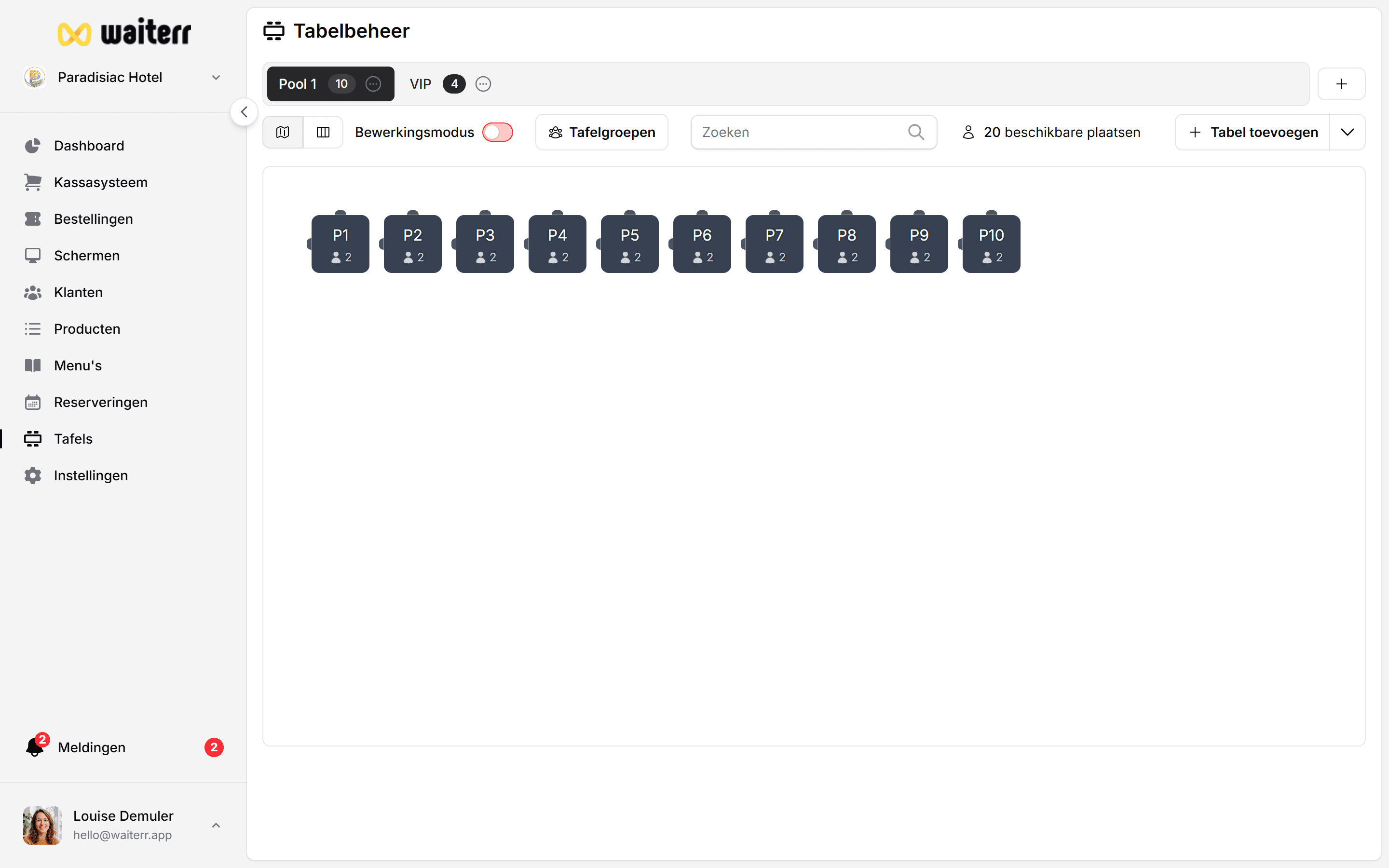
Tafels verplaatsen
Sleep en zet tafels neer om ze op de fysieke locatie te plaatsen.
Het formaat van tabellen wijzigen
Gebruik hoekgrepen om de maat aan te passen.
Roterende tafels
Een rotatiehendel (ronde pijl) maakt het vrij positioneren van tafels mogelijk.
Tabelinstellingen
Elke tafel kan het volgende hebben:
- Naam
- Zitplaatsen
- Vorm
- Kleur (optioneel)
- Toegewezen QR-code
- Toegewezen KDS-station (toekomstige functie)
Tabelstatus in realtime
Wanneer bestellingen actief zijn, tonen tabellen:
- Huidig bestelnummer
- De tijd die is verstreken sinds het eerste item is verzonden
- Server toegewezen (toekomstige module)
Kleurcodering:
- 🟢 gratis
- 🟡actief
- 🟠 lang actief (risico van langzame service)
- 🔴dringend / te lang wachten
Tabeltypen beheren
U kunt het volgende maken:
- Standaard tafels
- Staande bartafels
- Hoge tafels
- Familietafels
- Feest-/evenementtafels
Beste praktijken
💡 Groepeer tafels logisch (linkerkant = terras, rechterkant = binnen)
💡 Gebruik korte tabelnamen (T1, T2, etc.)
💡 Houd de afstand realistisch voor QR-plaatsing
Gerelateerde pagina’s
Last updated on