Ecrãs para clientes
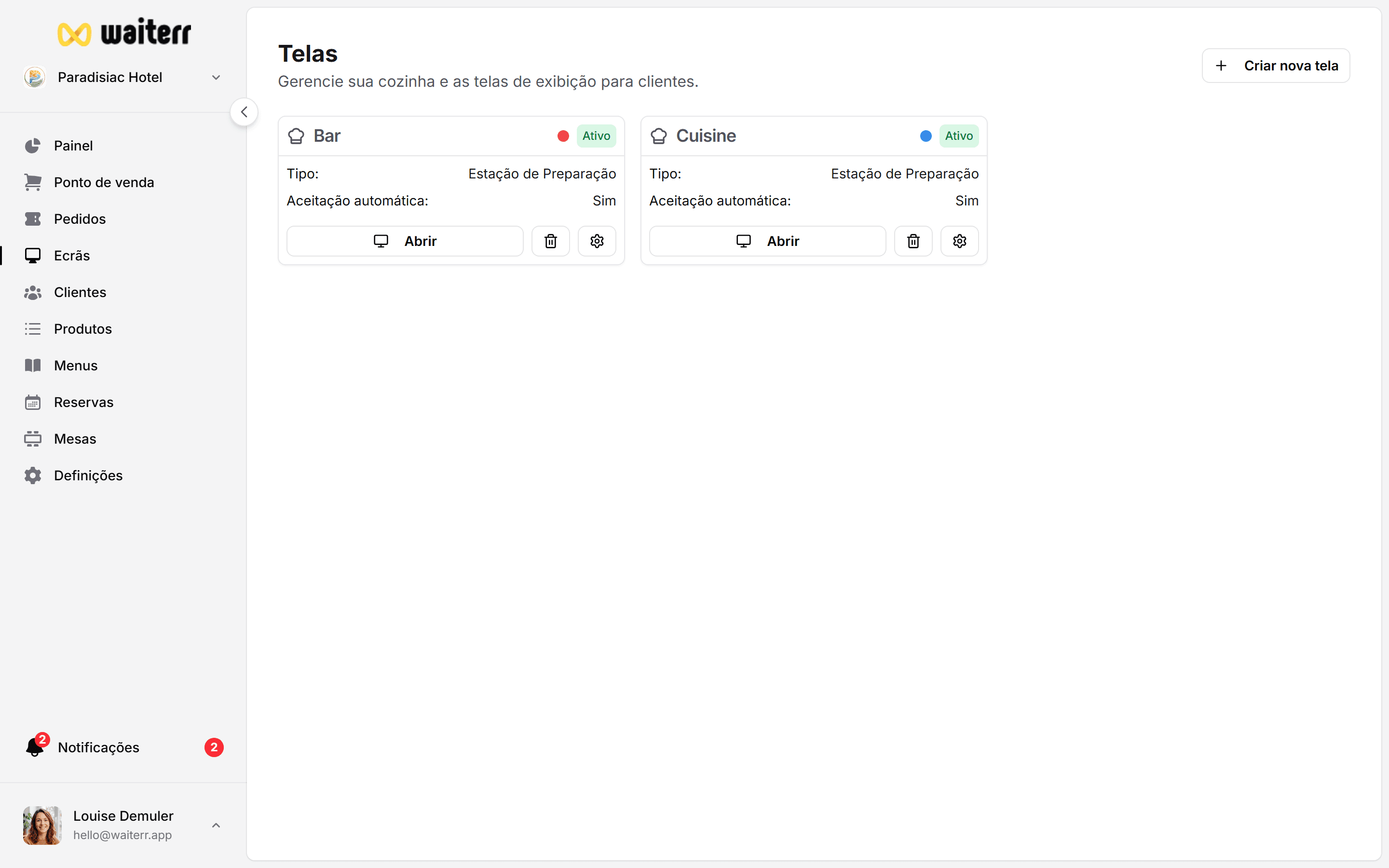
Os ecrãs para clientes permitem que os clientes acompanhem a encomenda em tempo real através de um ecrã público.
São ideais para:
- Fast-food
- Praças de alimentação
- Bares
- Dark kitchens
- Festivais / eventos
Como funciona
- O cliente faz uma encomenda
- A encomenda é atribuída a um ecrã de preparação
- Um ecrã para clientes ligado mostra o estado:
- Em preparação
- Confirmada
- Pronta
- Entregue
Cada encomenda é apresentada como um cartão visual.
Criar um ecrã para clientes
Vá a:
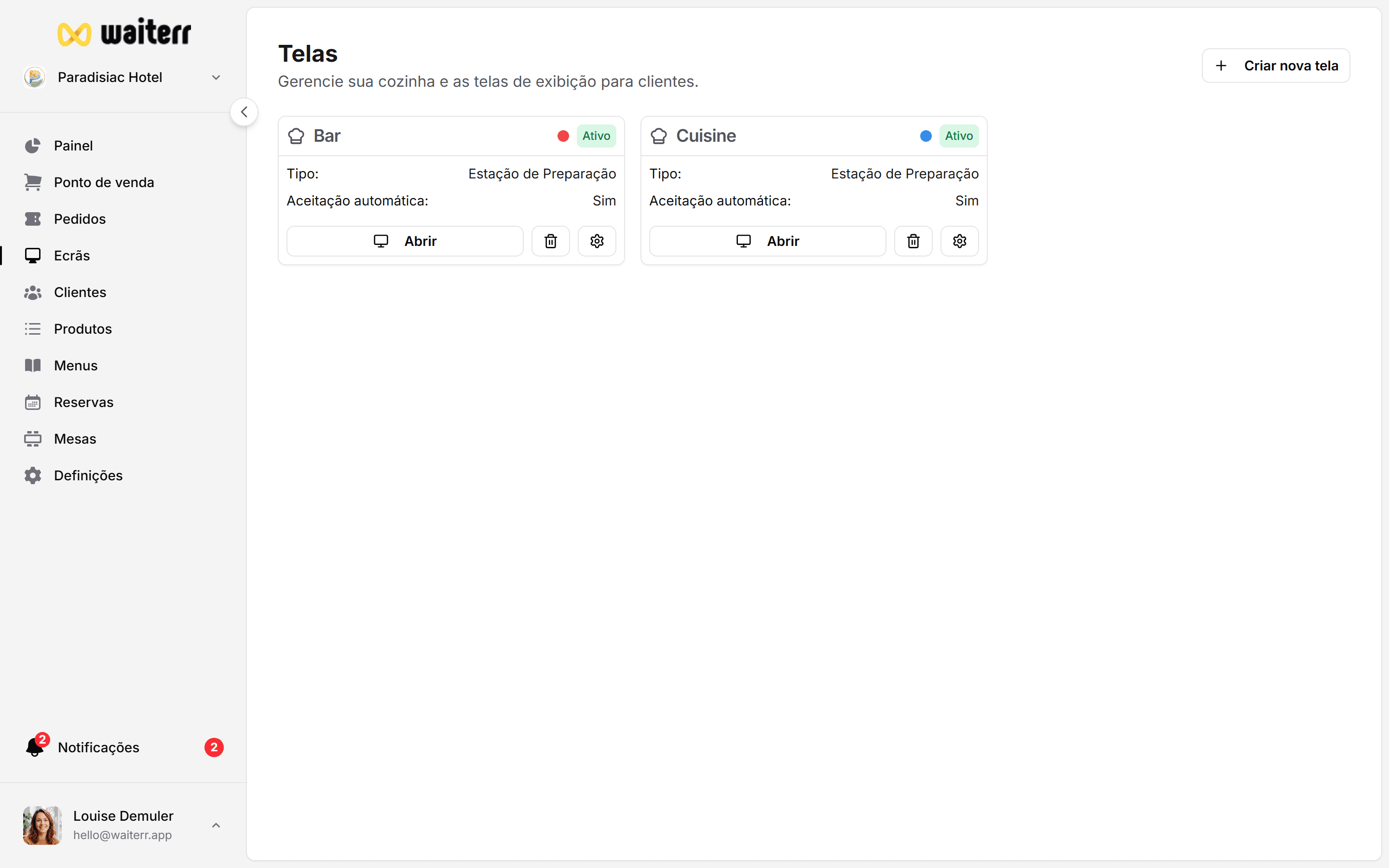
Ecrãs → Criar ecrã → Ecrã para clientes
Configure:
- Nome do ecrã
- Filtros opcionais (mesas, zonas, tipos de encomenda)
- Estados a apresentar
- Aparência (logótipo, cores, imagem de capa)
- Logótipos de patrocinadores (opcional)
- Modo carrossel ou modo estático
- Velocidade de rotação
Filtros de estado
Escolha que estados aparecem no ecrã:
- Em preparação
- Confirmada
- Pronta
(Entregue é opcional)
Ligação a um ecrã de preparação
Pode ligar um ecrã para clientes a um ecrã KDS:
- Ecrã da cozinha → apenas encomendas preparadas na cozinha
- Ecrã do bar → apenas encomendas preparadas no bar
Configuração da aparência
Pode personalizar:
- Nome do estabelecimento / ocultar
- Logótipo / ocultar
- Imagem de capa
- Logótipos de patrocinadores
- Layout dos cartões
- Apresentação de tempos
Boas práticas
💡 Coloque o ecrã para clientes perto da zona de levantamento
💡 Utilize o modo patrocinador em eventos para apresentar patrocinadores em rotação
💡 Mantenha a sua marca visível com logótipo + imagem de capa
Páginas relacionadas
Dernière mise à jour le