Categorias
As categorias ajudam a organizar os produtos dentro de cada cardápio.
Cada cardápio pode conter quantas categorias forem necessárias.
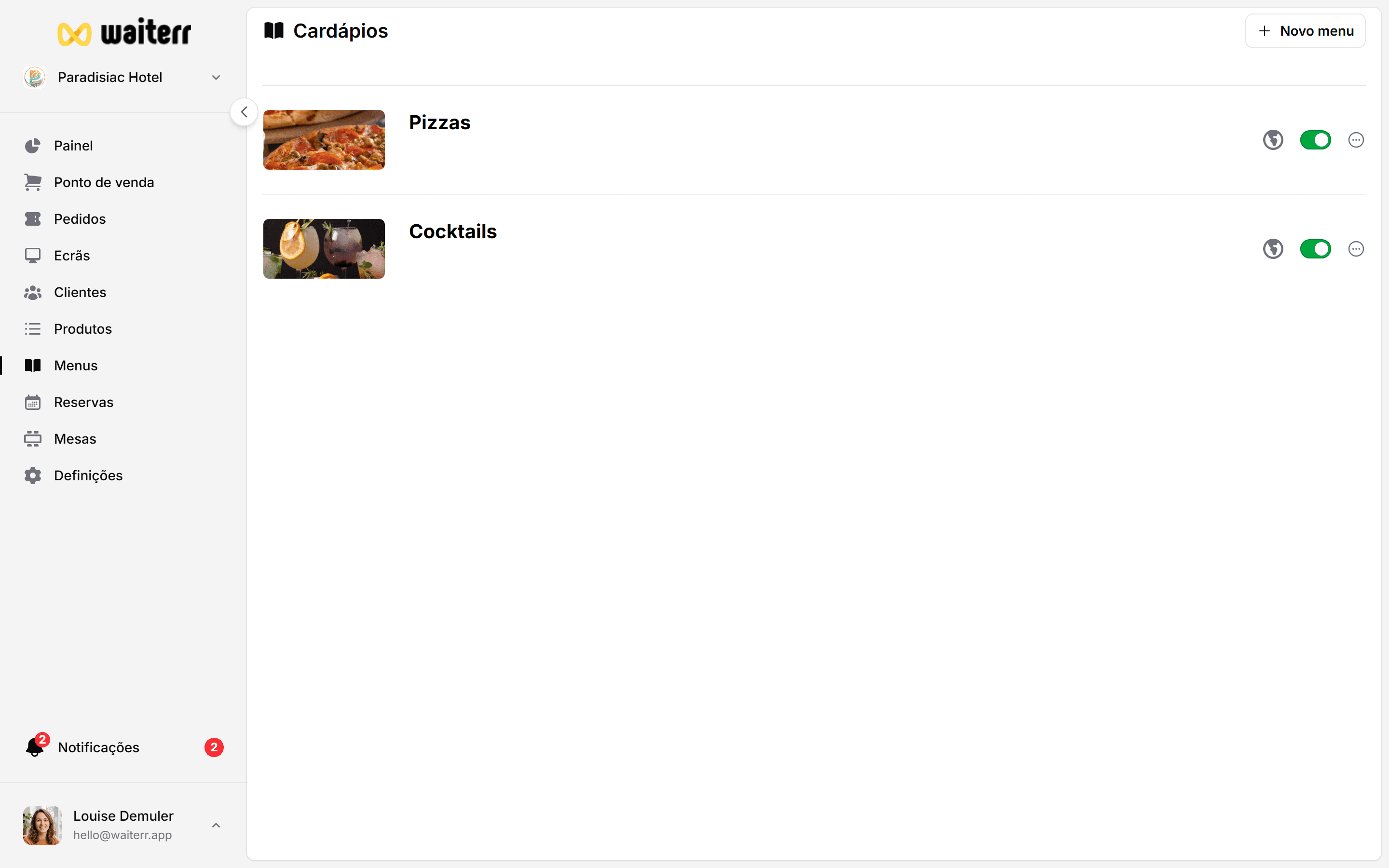
Criar uma categoria
No editor de cardápio, vá a:
Cardápio → Adicionar categoria
Terá de indicar:
- Nome da categoria
- Descrição (opcional)
- Imagem (opcional)
Exemplos:
- Entradas
- Hambúrgueres
- Cocktails
- Sobremesas
- Bebidas quentes
- Refrigerantes
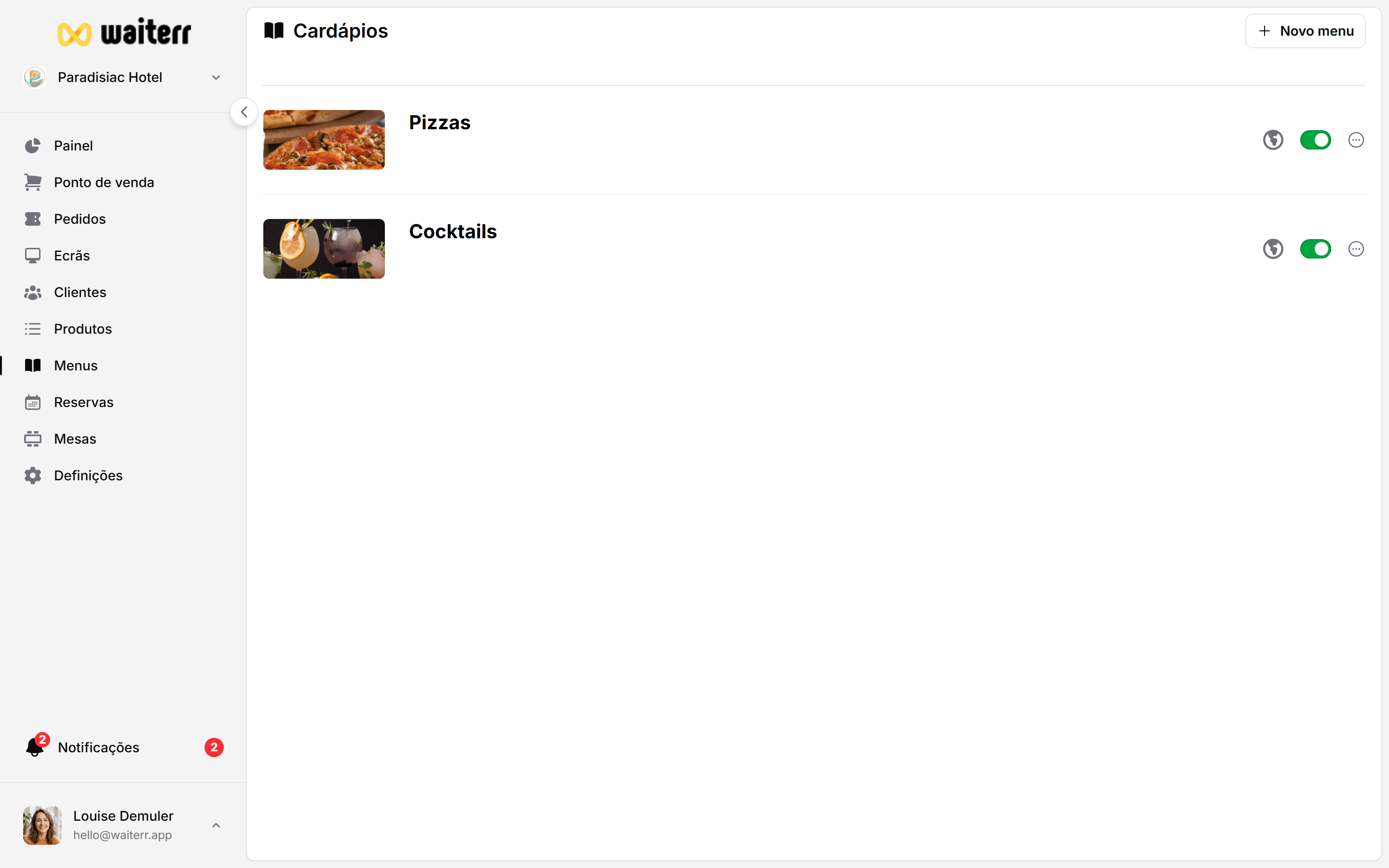
Editar uma categoria
Pode:
- Alterar o nome
- Alterar a descrição
- Substituir a imagem
- Duplicar a categoria
- Copiar a categoria para outro cardápio
- Eliminar a categoria
Imagens de categorias
As imagens de categorias funcionam da mesma forma que as imagens de cardápio:
- Selecionar entre sugestões predefinidas
- Utilizar sugestões de IA (se ativado)
- Carregar a sua própria imagem
- Recortar antes de carregar
Saiba mais →
Imagens do cardápio
Adicionar produtos a uma categoria
Pode adicionar produtos de duas formas:
1. Adição rápida (mais rápida)
Indique:
- Nome do produto
- Preço
Prima Enter → o produto é adicionado de imediato.
Ideal para:
- Bares
- Cardápios simples
- Configuração rápida
2. Criação avançada de produto
Abre a janela completa de produto, onde pode configurar:
- Descrição
- Opções (tamanhos, extras…)
- Alergénios
- Ingredientes
- Etiquetas
- Grupo contabilístico
- Atribuição KDS
Saiba mais →
Criar produto
Gestão de produtos nas categorias
Para cada produto pode:
- Reordenar
- Editar
- Duplicar
- Remover da categoria
- Arquivar
Boas práticas
💡 Mantenha os nomes das categorias curtos
💡 Adicione imagens para ajudar os clientes
💡 Agrupe itens semelhantes
💡 Evite categorias demasiado longas
Páginas relacionadas
Dernière mise à jour le