Configurar métodos de pagamento — passo a passo
Os clientes precisam de uma forma de pagar. Este guia explica que métodos existem, onde os activar e o que configurar primeiro.
Pode começar apenas com dinheiro no POS e adicionar Stripe ou Payconiq quando estiver pronto para pagamentos online.
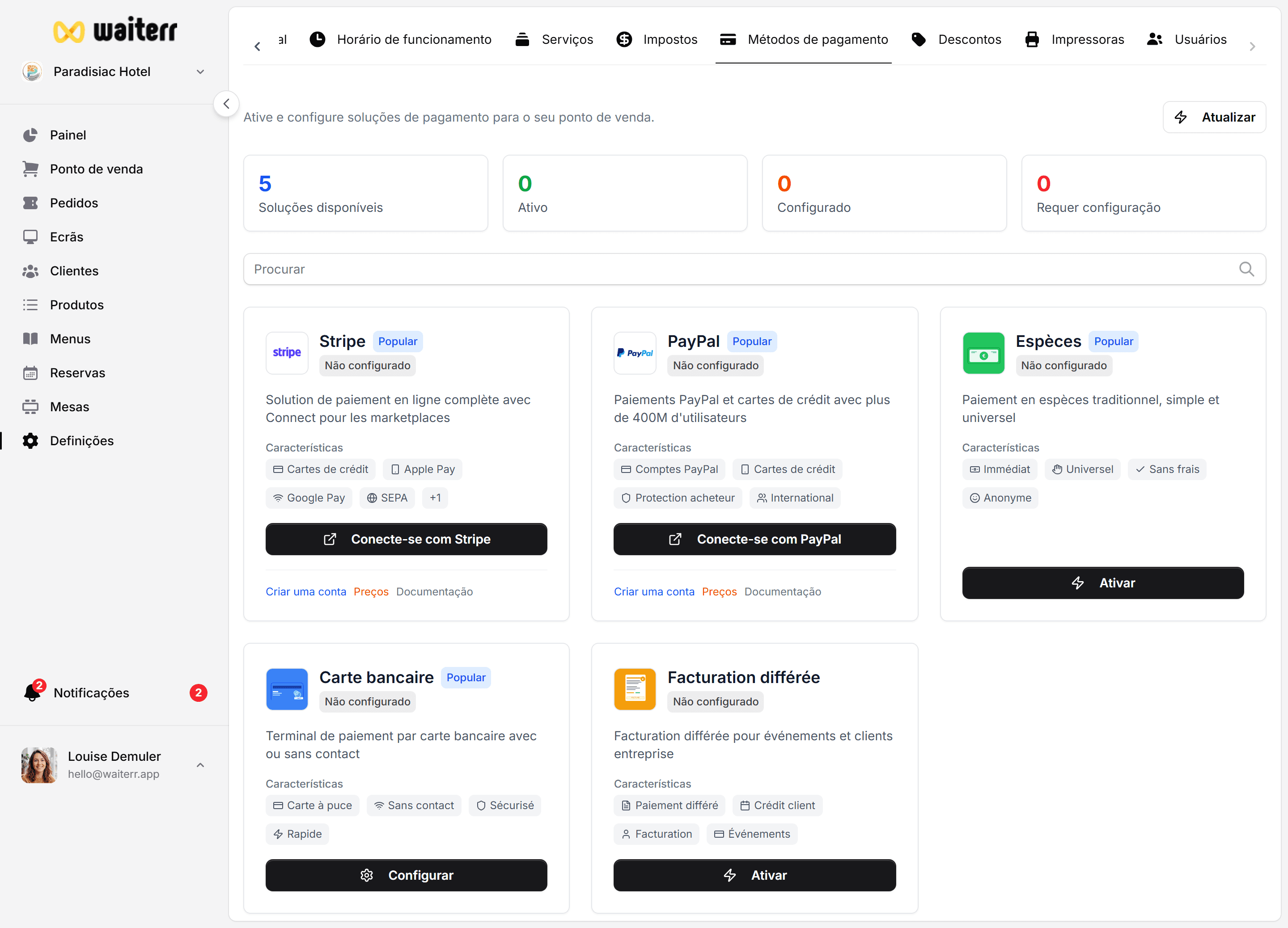
Onde ir
Definições → Métodos de pagamento
Verá cartões para cada fornecedor (Stripe, Payconiq, PayPal, Dinheiro, Terminal de cartão…).
Online vs presencial
| | Online (QR, takeaway, entrega) | Presencial (POS) |
| --- | --- | --- |
| Stripe | ✅ Cartões, Apple Pay, Google Pay | ❌ |
| PayPal | ✅ | ❌ |
| Payconiq | ✅ (BE/NL) | ✅ |
| Dinheiro | ❌ | ✅ |
| Cartão (terminal) | ❌ | ✅ Registo manual na caixa |
👉 Tabela completa: Visão geral dos métodos de pagamento
Ordem recomendada de configuração
1. Impostos primeiro
Vá a Definições → Impostos e defina as suas taxas de IVA. Os pagamentos utilizam estas taxas em cada encomenda.
2. Dinheiro (mais rápido — apenas POS)
-
Definições → Métodos de pagamento
-
Encontre Dinheiro
-
Active o toggle Activo
-
Escolha que serviços o podem utilizar (normalmente POS / consumo no local)
3. Stripe (para pagamentos online com cartão)
Necessário se quiser:
-
Encomenda QR com pagamento por cartão
-
Takeaway / entrega paga online
-
Apple Pay / Google Pay
Passos:
-
Clique em Stripe → Configurar
-
Siga o assistente de ligação (conta Stripe existente ou crie uma)
-
Quando o estado mostrar Ligado, active o toggle Activo
-
Marque os serviços que podem utilizar Stripe
4. Payconiq (Bélgica e Países Baixos)
Popular para pagamentos móveis locais — funciona online e no POS.
5. PayPal (opcional)
Alguns clientes preferem PayPal para encomendas online.
👉 PayPal
Activação por serviço
Cada método pode ser limitado a tipos de encomenda específicos:
-
POS — consumo no local na caixa
-
Encomenda QR — leitura na mesa
-
Takeaway
-
Entrega
Exemplo de configuração para um brasserie típico:
-
Dinheiro + cartão → apenas POS
-
Stripe + Payconiq → QR, takeaway, entrega
-
PayPal → apenas takeaway e entrega
Altere estes valores no painel de definições de cada fornecedor.
Testar antes de abrir
-
Faça uma encomenda de teste em QR ou takeaway com um valor real pequeno
-
Pague com o método que configurou
-
Verifique se a encomenda aparece em Encomendas como paga
-
Anule ou reembolse o teste se necessário → Reembolsos
Resolução de problemas
| Problema | Verificar |
| ------- | ----- |
| «Método de pagamento não disponível» | Método activo? Serviço activado para esse tipo de encomenda? |
| Stripe não liga | Chaves API / OAuth concluído? País suportado? |
| Payconiq falha | Merchant ID correcto? Apenas BE/NL |
| IVA incorrecto no recibo | Definições de impostos |
Mais: Resolução de problemas
Páginas relacionadas
👉 Visão geral dos métodos de pagamento
👉 Faturação e subscrição (o seu plano Waiterr, não pagamentos de clientes)