Gerir reservas (quadro de reservas)
O separador Reservas é o seu centro de controlo diário para reservas de mesas. É independente de Definições → Serviços, onde configura as regras de reserva online.
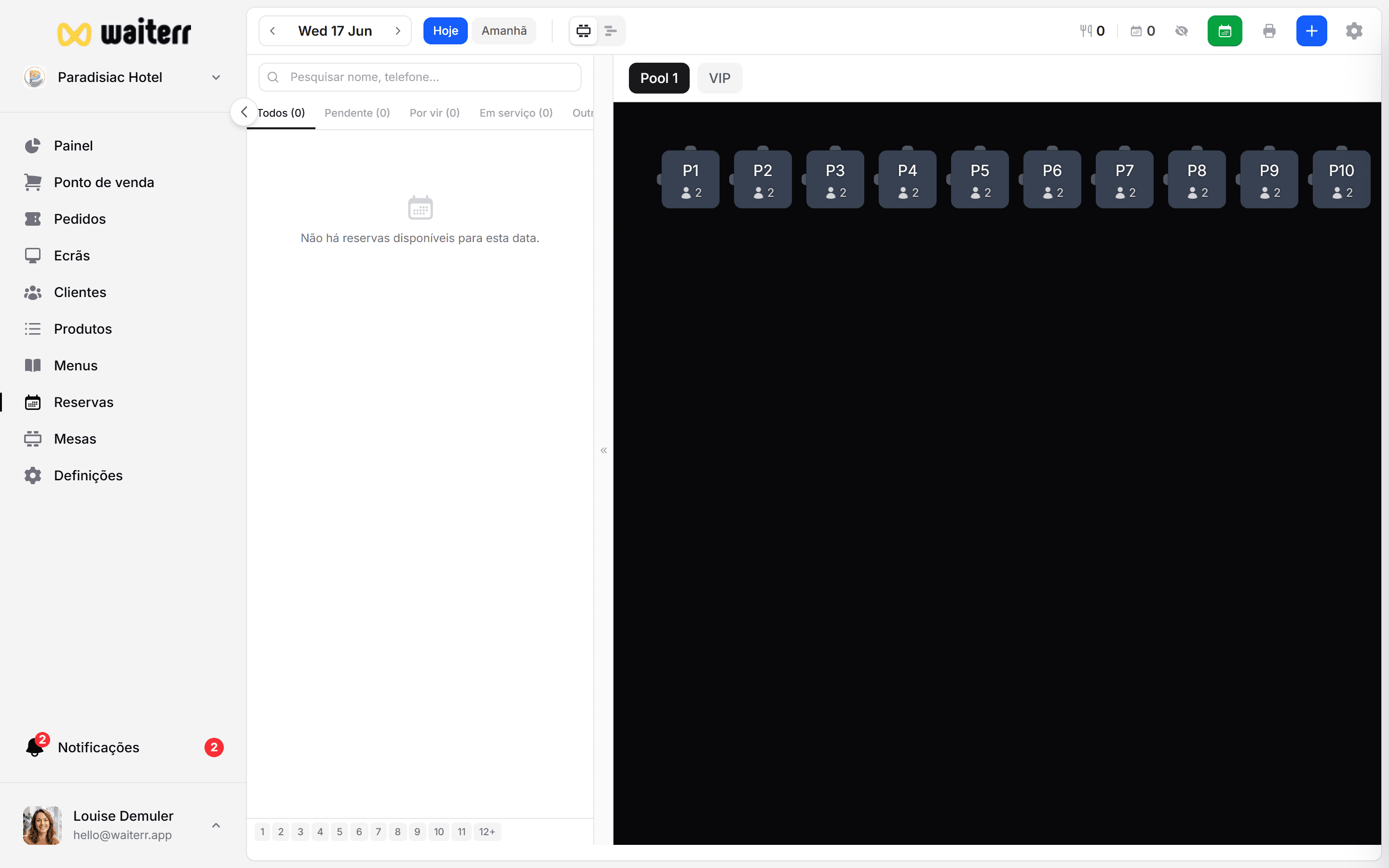
Abrir o quadro de reservas
-
Clique em Reservas no menu lateral
-
Escolha uma data (hoje, amanhã ou qualquer dia)
-
Selecione um turno de serviço (almoço, jantar, etc.) se utilizar vários turnos
Duas vistas
Vista do plano de mesas
Mostra as suas mesas como na página Mesas, com blocos de reserva em cada mesa.
-
Verde / ocupada — reserva em curso
-
Clique numa mesa para ver ou criar uma reserva
-
Arraste reservas entre mesas quando muda os clientes de lugar
Vista de timeline
Uma timeline horizontal do dia — ideal para ver lacunas e sobreposições.
-
Cada linha é uma mesa (ou grupo de mesas)
-
Os blocos mostram o número de pessoas e o horário
-
Útil para detetar reservas duplicadas
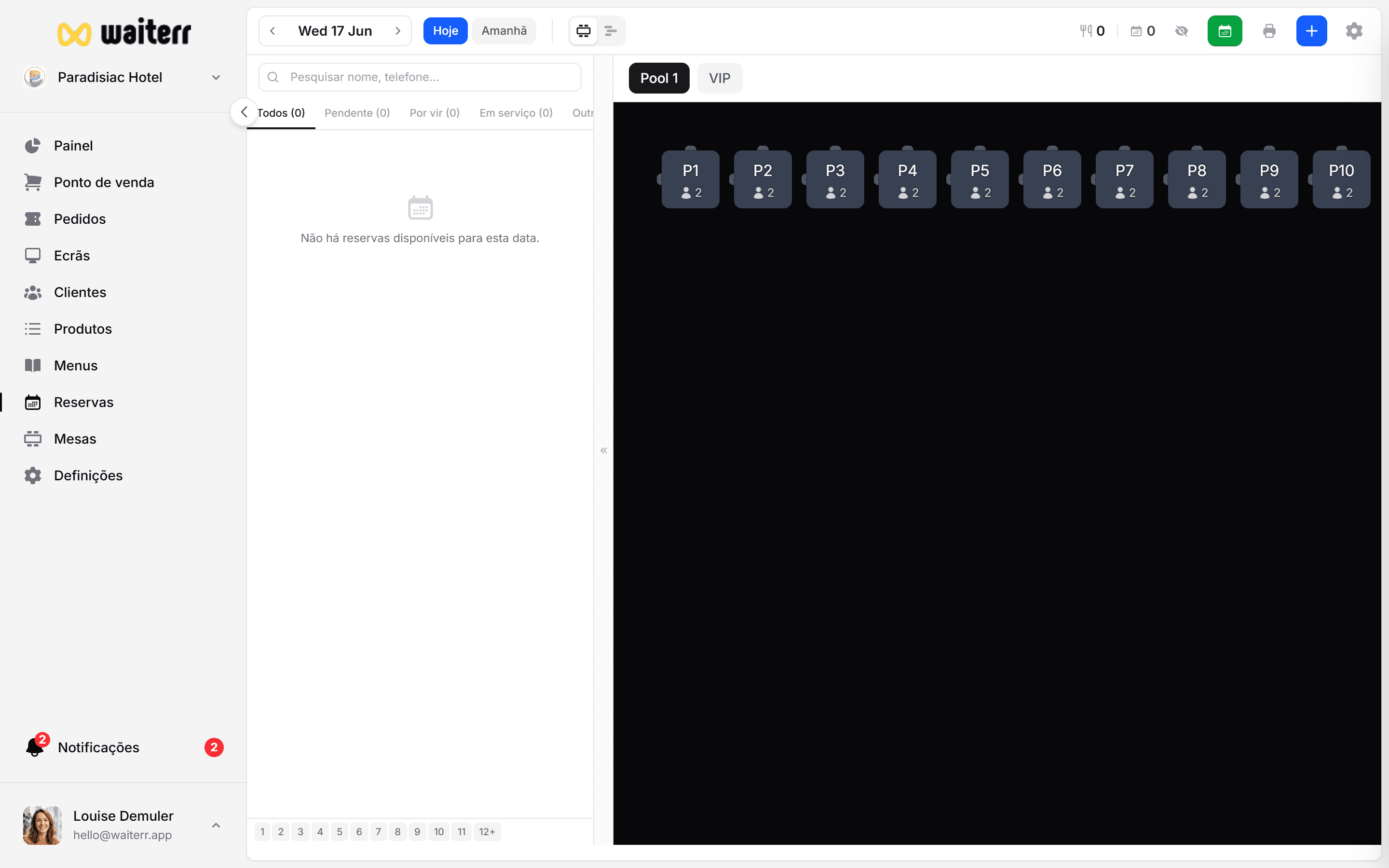
Criar uma reserva manualmente
-
Clique em + Nova reserva (ou clique num slot vazio na timeline)
-
Introduza:
-
Nome e telefone do cliente (obrigatórios para callbacks)
-
Número de pessoas
-
Data e hora
-
Mesa (opcional — pode atribuir depois)
-
Notas (alergias, cadeira de bebé, preferência de esplanada…)
-
-
Guarde
Walk-ins sem perfil funcionam bem — nome + telefone chega.
Separadores de filtro
| Separador | Mostra |
| --- | ----- |
| Todas | Todas as reservas do dia |
| Pendentes | À espera de confirmação (se a aprovação manual estiver ativa) |
| Próximas | Confirmadas, ainda não sentadas |
| Em serviço | Clientes atualmente na mesa |
| Outras | Canceladas, no-show, concluídas |
Ações comuns
-
Confirmar — aceitar um pedido online pendente
-
Sentar — marcar clientes como chegados (a mesa passa a “em serviço”)
-
Mover — alterar mesa ou hora
-
Cancelar — com motivo opcional
-
Imprimir — lista do dia para o posto de receção
Antes de usar esta página
Certifique-se de que tem:
-
Zonas e mesas configuradas
-
Reservas online ativadas (se os clientes reservam sozinhos)
-
Turnos de reserva definidos em Definições → Serviços → Reservas
Sem mesas, a vista do plano de mesas ficará vazia.
Dicas para o anfitrião / responsável de sala
💡 Mantenha o quadro aberto num tablet à entrada
💡 Use a pesquisa para encontrar um nome rapidamente durante um serviço movimentado
💡 Recolha a lista no telemóvel para focar no plano de mesas
💡 Sincronize com o POS: reservas sentadas ligam-se à seleção de mesa