Importar e exportar mesas
Se tem muitas mesas ou vários estabelecimentos, pode exportar o layout das mesas para um ficheiro e importá-lo noutro sítio — em vez de criar cada mesa manualmente.
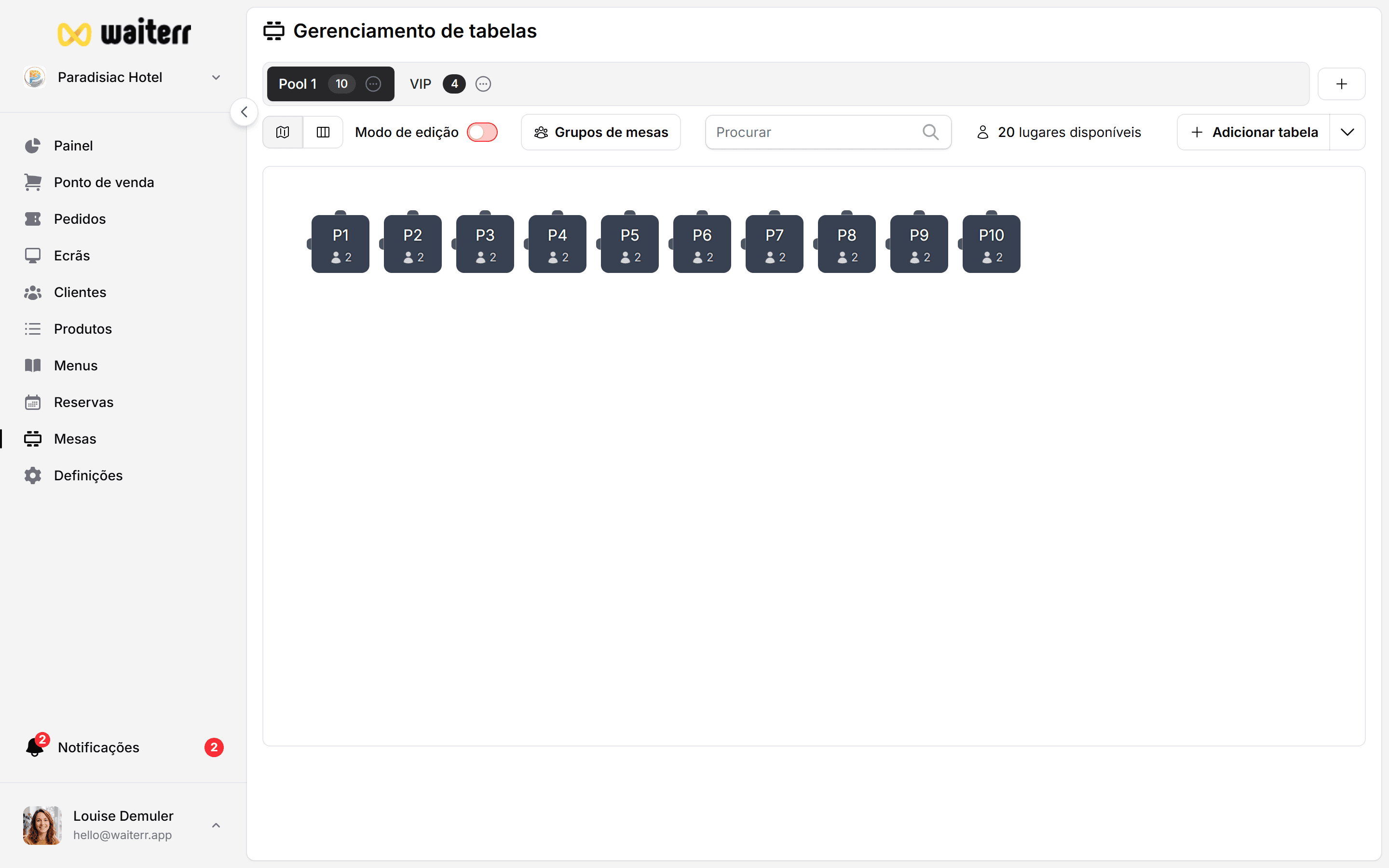
Onde encontrar
-
Vá a Mesas
-
Abra o menu (⋮ ou dropdown) na barra superior
-
Escolha Exportar mesas ou Importar mesas
Exportar mesas
A exportação cria um ficheiro com:
-
Zonas (áreas)
-
Mesas (nome, lugares, forma, posição no plano)
-
Metadados opcionais que a sua versão suporta
Casos de uso:
-
Cópia de segurança antes de uma grande remodelação do plano
-
Copiar layout de um estabelecimento para outro
-
Partilhar com consultor ou arquiteto
Importar mesas
-
Clique em Importar mesas
-
Selecione o ficheiro (formato mostrado na janela)
-
Revise a pré-visualização, se disponível
-
Confirme a importação
A importação pode substituir ou fundir consoante as opções. Leia a janela com atenção. Exporte primeiro se tiver dúvidas.
Antes de importar
✅ Crie zonas se o ficheiro referencia nomes de zona
✅ Feche o serviço ativo ou note que os IDs das mesas podem mudar
✅ Reimprima códigos QR após importação se os IDs das mesas mudaram
Imprimir plano de mesas e QR em massa
No mesmo menu pode frequentemente:
-
Imprimir plano de mesas — cópia em papel para a equipa
-
Imprimir códigos QR — várias mesas num único PDF
Veja Códigos QR para mesas para dicas de colocação.