Códigos QR para mesas
Os códigos QR permitem que os clientes encomendem no telemóvel sem esperar por um empregado. Cada mesa tem o seu código para as encomendas chegarem à mesa certa na cozinha e no POS.
Antes de imprimir qualquer coisa
Complete isto primeiro:
- Zonas e mesas existem
- O menu tem produtos com preços
- QR ordering está ativado em Definições → Serviços
- Pelo menos um método de pagamento online está ativo (guia de configuração)
Sem pagamento + serviço ativados, a página QR pode abrir mas os clientes não conseguem pagar.
Como funciona para o cliente
- O cliente digitaliza o autocolante QR na mesa
- O telemóvel abre o seu menu (sem instalar aplicação)
- Adiciona itens e paga (ou encomenda para pagar na caixa — depende das suas definições)
- A encomenda aparece no KDS e POS ligada a essa mesa
- A equipa leva a comida à mesa correta
Gerar códigos QR
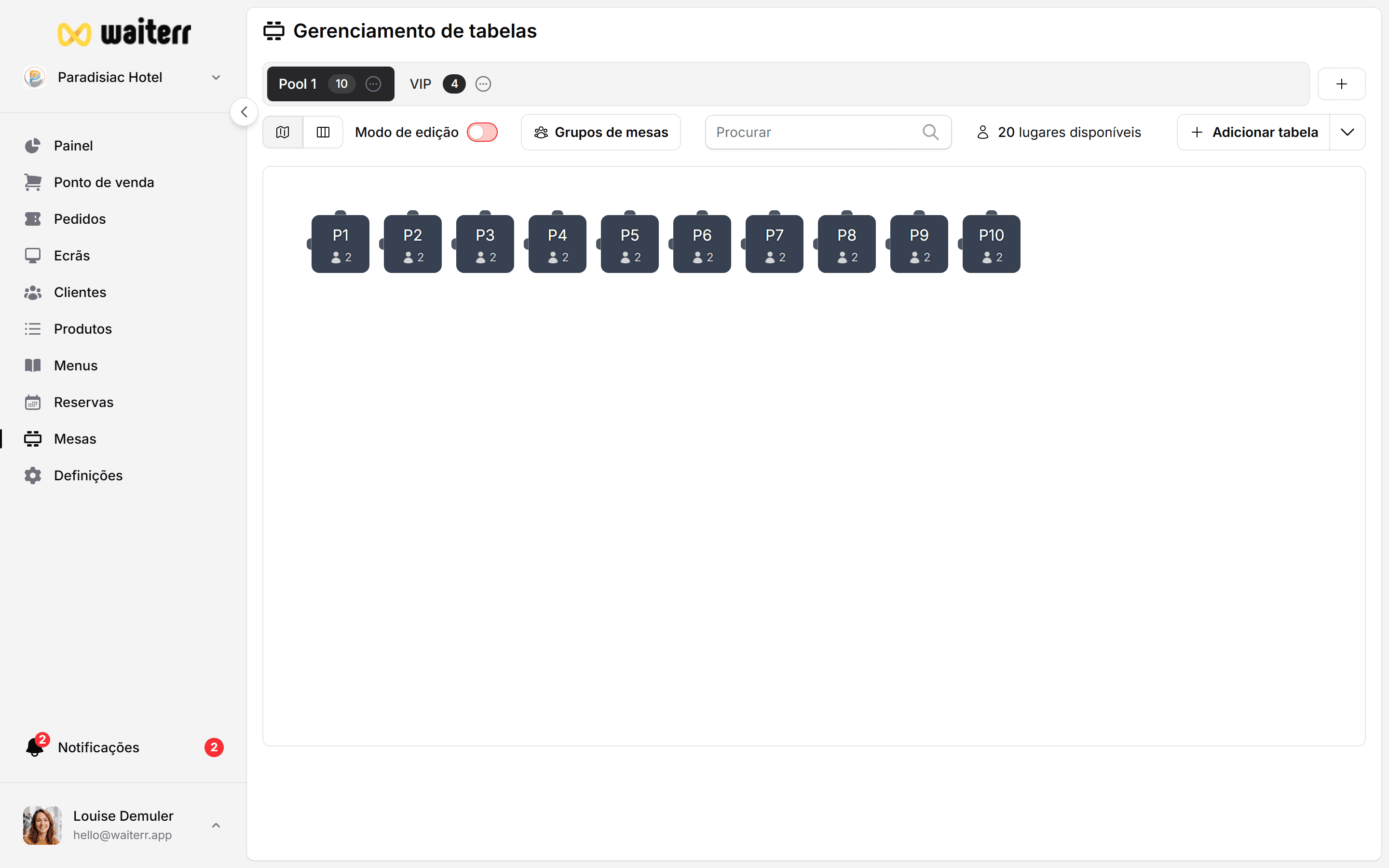
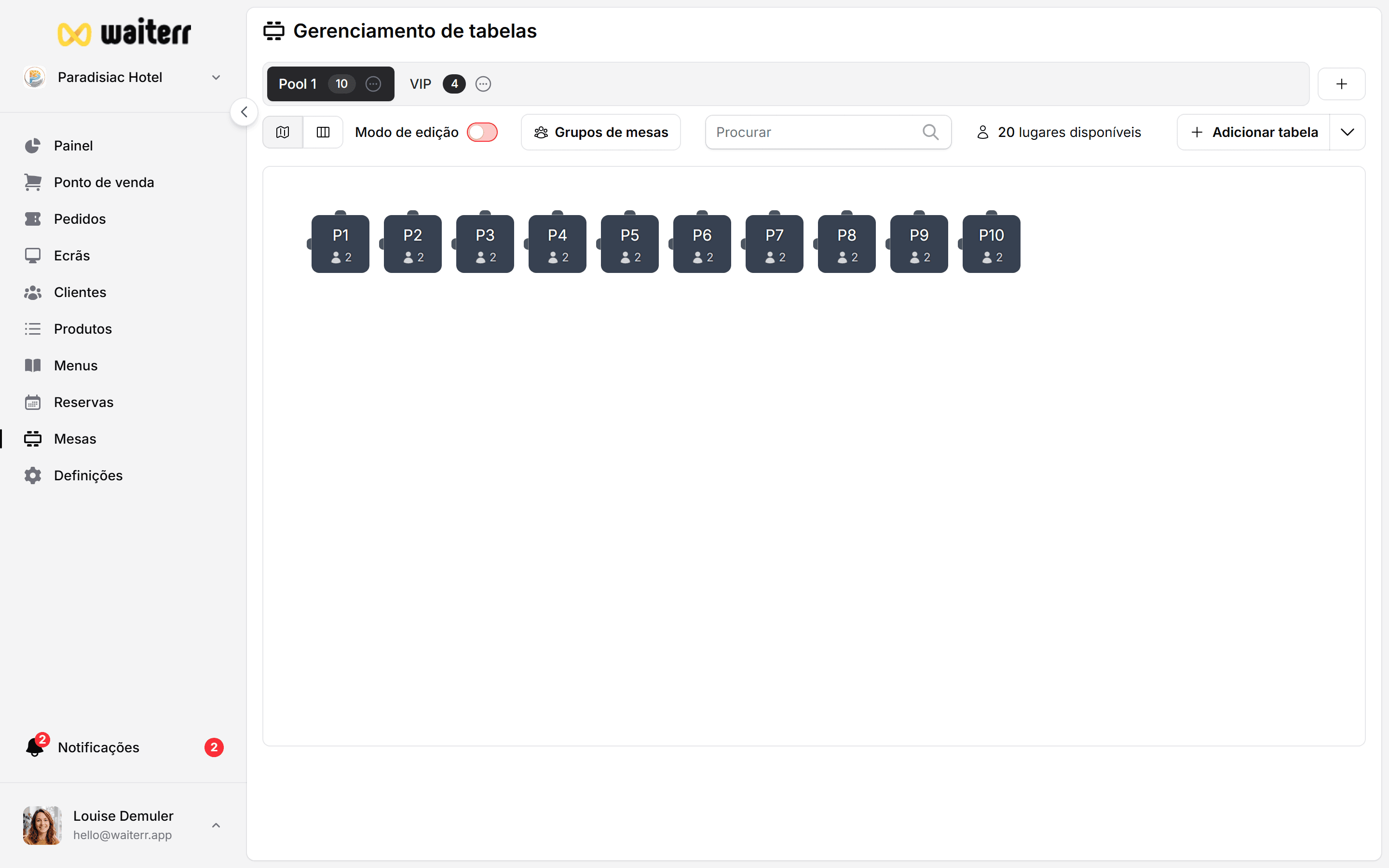
- Vá a Mesas
- Selecione uma ou mais mesas (caixa de seleção na vista de lista, ou multi-seleção no plano)
- Clique no menu Código QR → Transferir ou Imprimir
Transferir PNG
Uma imagem por mesa. Use para:
- Autocolantes personalizados
- Displays de mesa que desenha
- Cartões plastificados
Imprimir modelo A4
O layout Waiterr inclui:
- Nome da mesa (grande, para a equipa ver)
- Código QR (centrado, tamanho digitalizável)
- Instruções curtas para os clientes
- O seu logótipo / cores (de aparência do menu)
Onde colocar os códigos QR
💡 Esplanadas: use um suporte pequeno com peso para o vento não virar o código.
Regenerar um código QR
Se um autocolante estiver danificado ou roubado:
- Selecione a mesa
- Regenerar QR
O QR antigo deixa de funcionar. Imprima e substitua o autocolante físico.
Impressão em massa
Para muitas mesas:
- Página Mesas → menu → Imprimir códigos QR
- Ou selecione todas as mesas numa zona → Imprimir
Veja também Importar e exportar mesas se reconstruir o plano de mesas.
Resolução de problemas
Páginas relacionadas
👉 Guia: configurar mesas
👉 Definições de QR ordering
👉 Seleção de mesa no POS
Dernière mise à jour le