Grupos de mesas
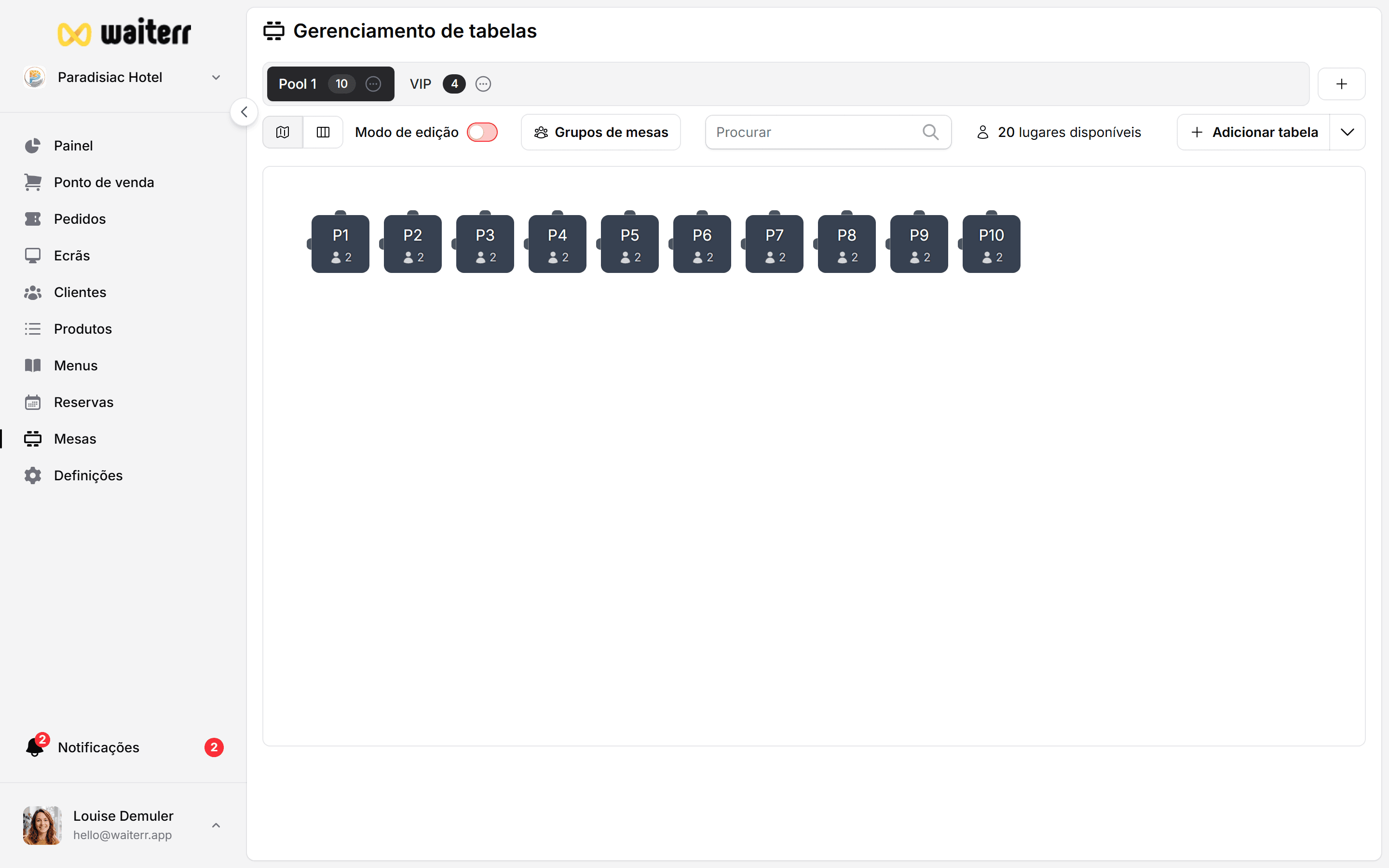
Os grupos de mesas permitem combinar várias mesas numa unidade lógica — para grupos grandes, esplanadas juntas ou reservas que precisam de mais lugares do que uma mesa.
Porquê usar grupos de mesas?
-
Grupos grandes — “Mesa 5 + 6 + 7” senta 12 pessoas juntas
-
Reservas — reserve o grupo inteiro online ou no quadro de reservas
-
POS — um grupo = uma encomenda que cobre várias mesas físicas
-
Plano de mesas — veja mesas agrupadas como um bloco único no plano
Passo a passo — criar um grupo
-
Vá a Mesas
-
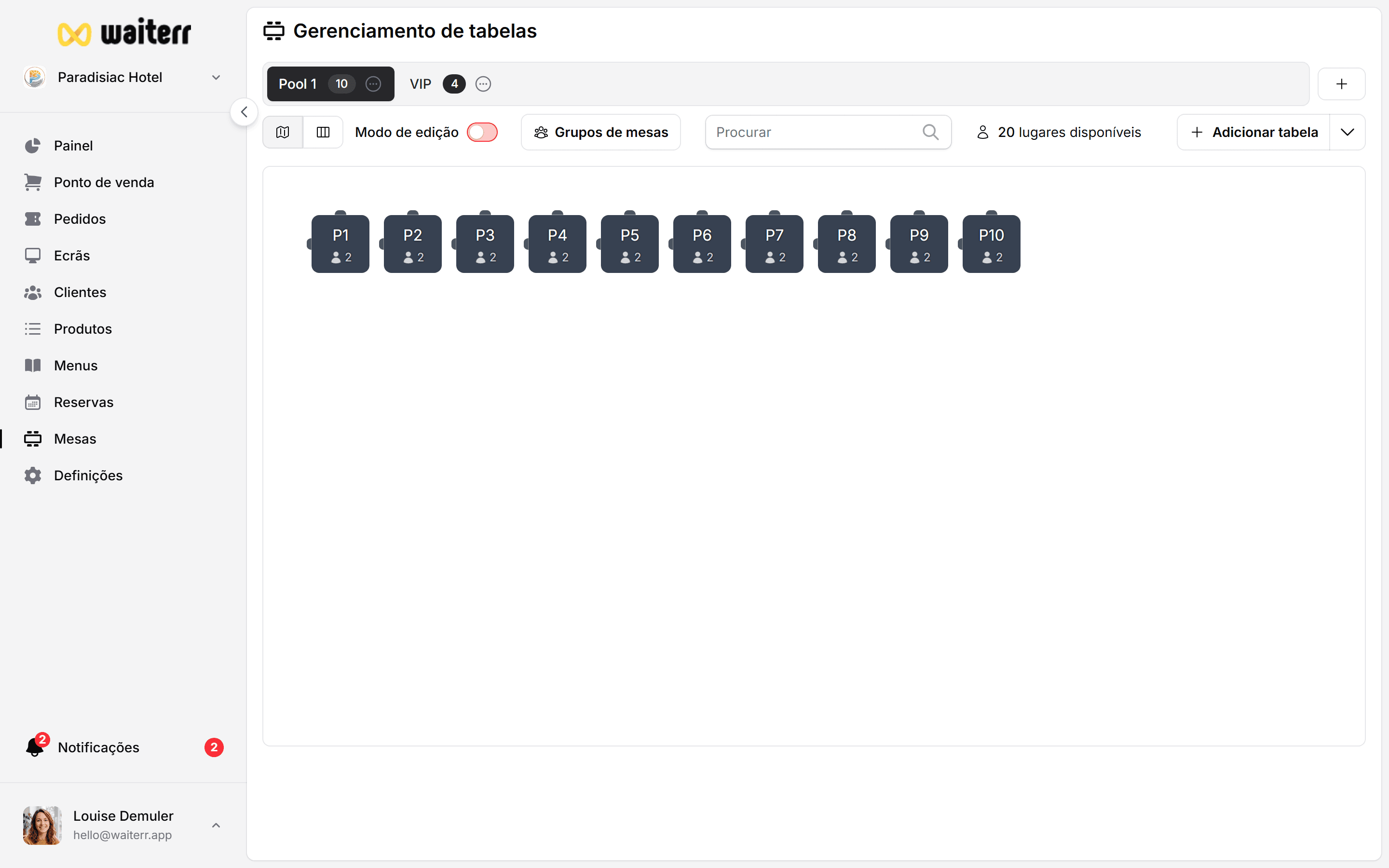
Abra o painel Grupos de mesas (ícone com pessoas agrupadas, ou painel lateral no desktop)
-
Clique em Adicionar grupo
-
Introduza um nome (ex.: “Zona festa esplanada”, “Canto VIP”)
-
Selecione as mesas a incluir no grupo
-
Guarde
O grupo mostra o total de lugares (soma de todas as mesas do grupo).
Editar ou eliminar um grupo
-
Editar — adicionar/remover mesas, renomear
-
Eliminar — remove apenas o grupo; as mesas individuais mantêm-se no plano
Eliminar um grupo não elimina encomendas. Encomendas ativas mantêm-se nas mesas onde foram abertas.
Usar grupos no serviço diário
| Tarefa | Onde |
| ---- | ----- |
| Sentar uma reserva grande | Reservas → atribuir o grupo |
| Uma conta para mesas juntadas | POS → selecionar qualquer mesa do grupo |
| Encomendas QR | Normalmente um QR por mesa física; grupos são para lógica da equipa |
Dicas
💡 Nomeie grupos pela capacidade: “Zona 8p” ajuda o anfitrião a escolher depressa
💡 Não sobreponha grupos — uma mesa deve pertencer a apenas um grupo ativo
💡 Atualize grupos quando alterar o plano de mesas